01|檔案匯入品項
下載 Excel 模板
進入「合約品項管理」主頁面後,點選右上角之 檔案匯入品項 。
 圖一 - 點選「檔案匯入品項」
如圖二所示 (點選 檔案匯入品項 後之畫面),點選右上方的「下載模板」,即可下載 Excel 範本。
 圖二 - 點選「模板下載」
模板格式如下圖所示,請您依據表格填寫品名、契約數量、單位、單價、備料時間、備註(描述)、施作流程等。
 圖三 - 合約品項管理模板
填寫品項模板
⚠️ 注意事項
請注意:
僅當合約中尚未新增任何品項時,才可使用 Excel 檔案一次匯入所有品項;若合約中已有品項,則僅能透過網頁介面進行新增或刪除。
由於系統需依格式判讀資料,務必使用上述提供的模板,並確實依照指定格式正確填寫。
 圖四 - 填寫品項模板
選取合約
匯入各合約的品項前,請先確認當前所在的合約是否正確,以確保品項資料填寫至正確的合約中。
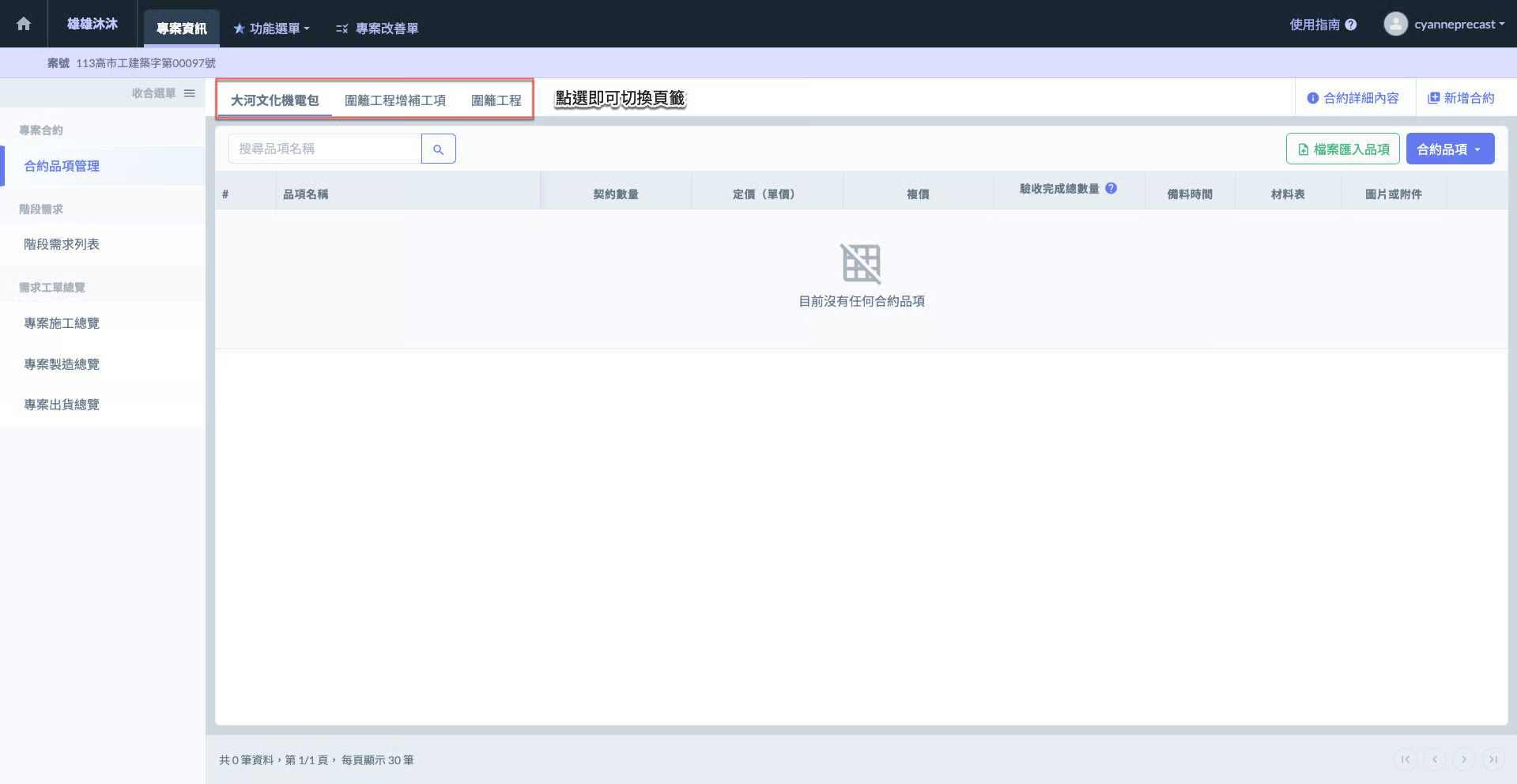 圖五 - 切換合約說明
上傳品項模板
如圖六所示,進入檔案上傳視窗後,請在上傳區域中選擇您欲上傳的檔案。
⚠️ 注意事項
請注意:
Excel 匯入功能僅限於尚未新增任何品項資料時使用,匯入後即無法再次使用。
若需變更或新增品項資料,請透過系統進行手動編輯。
由於檔案僅能上傳一次,若需重新匯入 Excel 資料,請先刪除原有所有資料後再進行匯入。
 圖六 - 選擇檔案
如圖七 ~ 圖八所示,檔案上傳成功並確認內容無誤後,即可點選「儲存」完成匯入作業。
 圖七 - 上傳檔案
 圖八 - 檔案上傳
完成畫面
如圖九所示,檔案上傳成功後,品項即會顯示於合約品項管理列表中。
提醒
請注意:品項所對應之材料表、圖片或附件等資料,需由您手動編列,無法透過 Excel 匯入。
有關手動編輯之詳細操作流程,請參閱 ➙ 合約品項管理
 圖九 - 完成畫面/其他資訊說明