預計進度設定頁面共有「列表顯示」及「圖表顯示」兩種顯示模式。
進度編輯與刪除請於列表模式中操作。
 預計進度設定
01|列表顯示
01 - 1|建立進度計畫
提示
可於「開工 (0%)」至「完工日期 (100%)」間,設定指定日期之進度百分比。 未設定之日期將由系統自動生成。
進入主頁面後,點選下圖紅框圈選處之「新增進度計畫」,即可選定日期並填寫該日期之預定進度。
 圖一 - 點選「+建立進度計畫」
請先選取日期,再填寫該日期之預定進度。
 圖二 - 選取日期並填寫進度
填寫完畢且確認無誤後,點選「建立進度設定」即可保留資料。
 圖三 - 建立進度設定/取消
02|編輯 / 刪除進度計畫
02 - 1|編輯計畫
於欲操作之計畫最右側,點選操作內之「編輯」,即可修改該日期之預定進度。
 圖四 - 點選「編輯」
 圖五 - 編輯計畫
02 - 2|刪除計畫
於欲操作之計畫最右側,點選操作內之「刪除」,即可刪除該筆預定計畫。
 圖六 - 刪除計畫
圖表顯示
此處之圖表資料是根據列表模式中設置的進度資料生成的。
提示
於列表增列之預定計畫亦會一併同步於圖表中。
於此處建立進度會更直觀,因為您能直接看到曲線變化。建立之資料會一併同步於列表中。
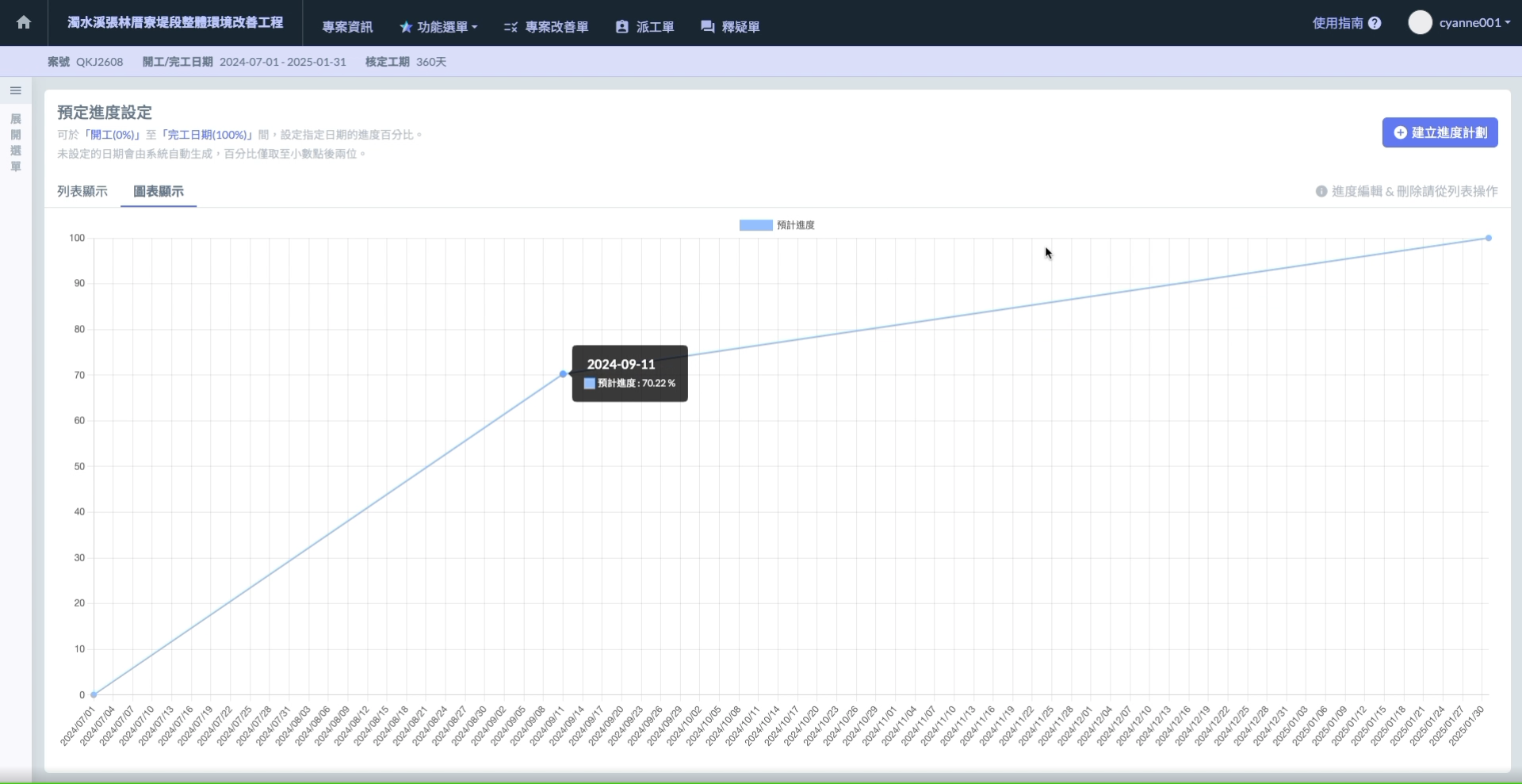 圖七 - 範例一
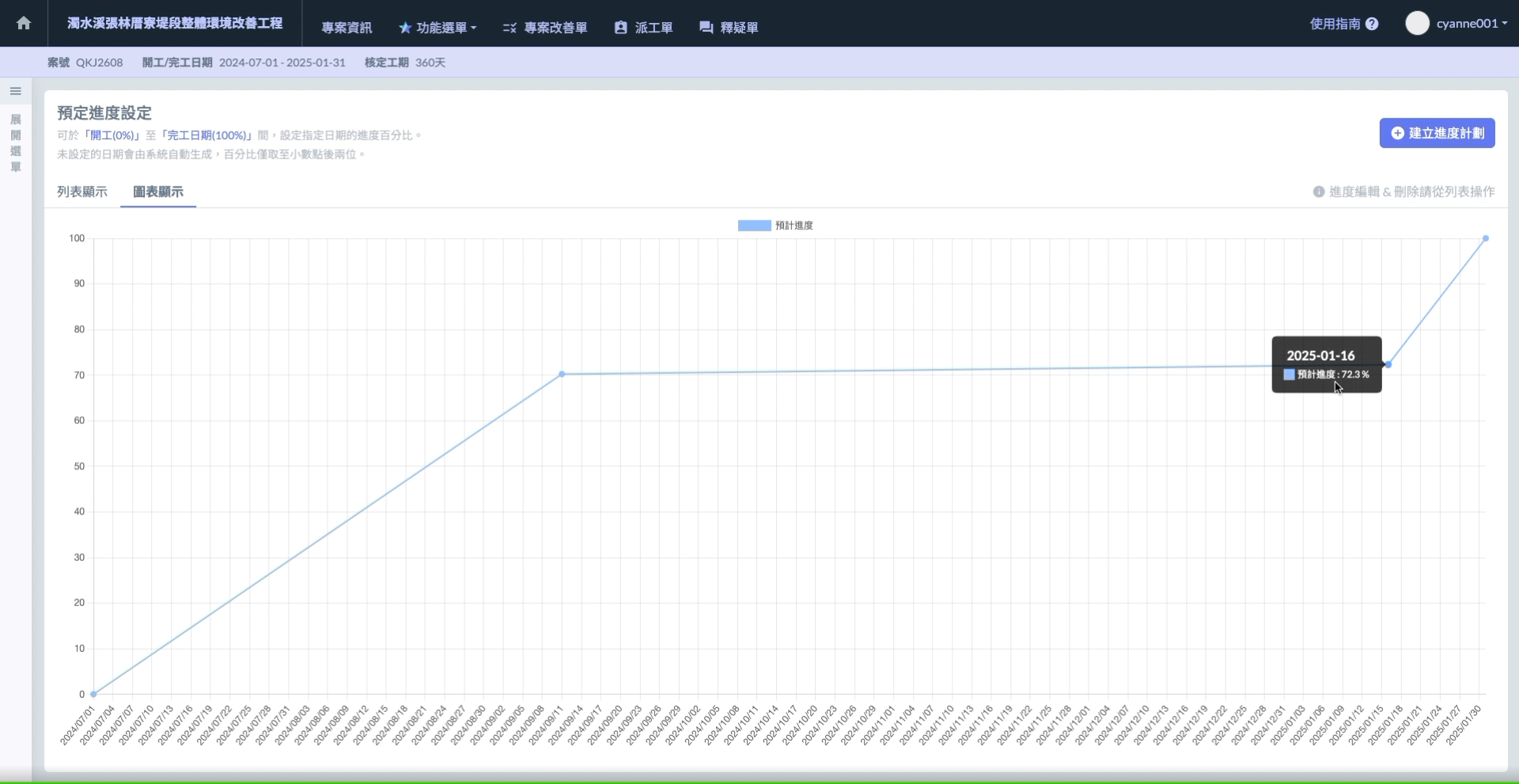 圖八 - 範例二
