這是一個專門為「解決問題」而設計的戰情中心。它將專案中分佈在各個分項工程、不同位置、不同時段的所有不合格紀錄全部提取出來,彙整成一個動態的全局清單。
『缺失檢查項目總表』的主要功能是集中顯示該專案下所有的不合格缺失項目。管理人員無需逐一開啟檢查表,即可在此一站式掌握全場品質現況,並針對尚未處理的缺失進行即時介入。
功能特點 | 說明 |
|---|---|
跨檢查表彙整 (Cross-Table Aggregation) | 系統自動抓取所有檢查單(如:放樣、職安、高壓電巡檢等)中的『不合格』項目,統一呈現。這解決了管理人員過去需翻閱無數頁面才能找出漏掉哪項缺失改善的痛點。 |
篩選功能 (Smart Filtering) | 提供強大的篩選機制,讓管理效率倍增:
|
改善狀態追蹤 (Status Tracking) | 清晰顯示每一筆缺失目前的進度 — 是「已發起 / 未發起改善」。 |
01|查看檢查缺失
如圖一,進入檢查表模組後,點選 [缺失檢查項目總表],即可一覽該專案下所有的不合格檢查紀錄。為了幫助您聚焦待辦事項,系統預設會自動開啟篩選,僅顯示『檢查人為自己』且『改善狀態為尚未發起』的缺失項目。
⚠️ 注意事項及補充
個人高效模式(預設): 一進入總表,系統會先幫您過濾出「您親自檢查發現,但還沒指派廠商改善」的項目。這能確保您每天開啟系統時,第一時間就能處理自己手頭上未完成的行政指派工作。
全局管理模式(切換): 「若您是工地主任或品管主管,需要查看專案內『所有成員』回報的缺失,請務必記得手動關閉或重設篩選條件(如取消檢查人限制)。」 否則,您可能會因為預設篩選的關係,誤以為專案內目前沒有其他缺失紀錄。
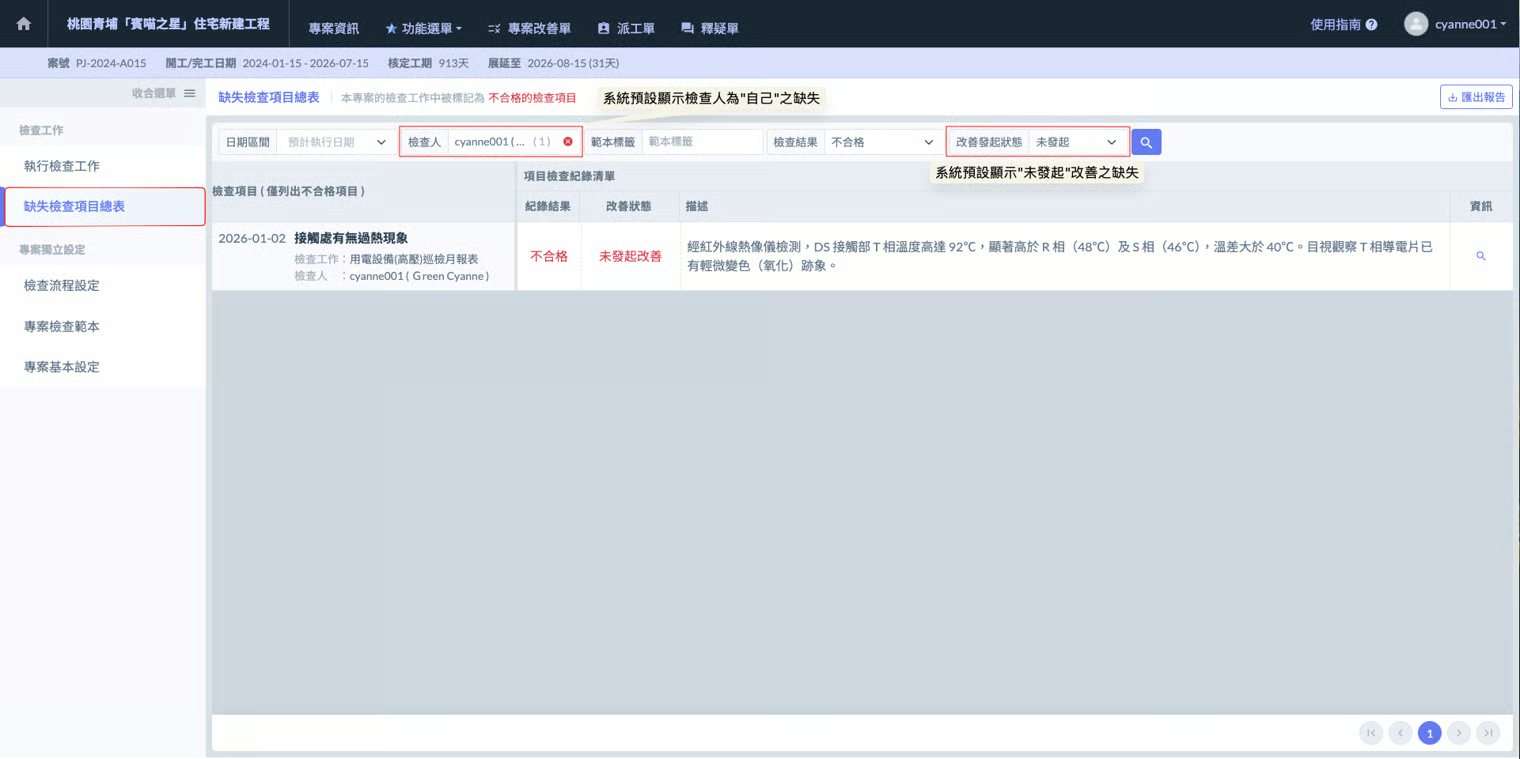 圖一 - 進入「缺失檢查項目總表」
如圖二,在檢查項目列表中,於欲查看之缺失右方點選  圖示,即可開啟彈出視窗查看該筆紀錄的詳細資訊(含初驗及複驗數據、描述與照片)。
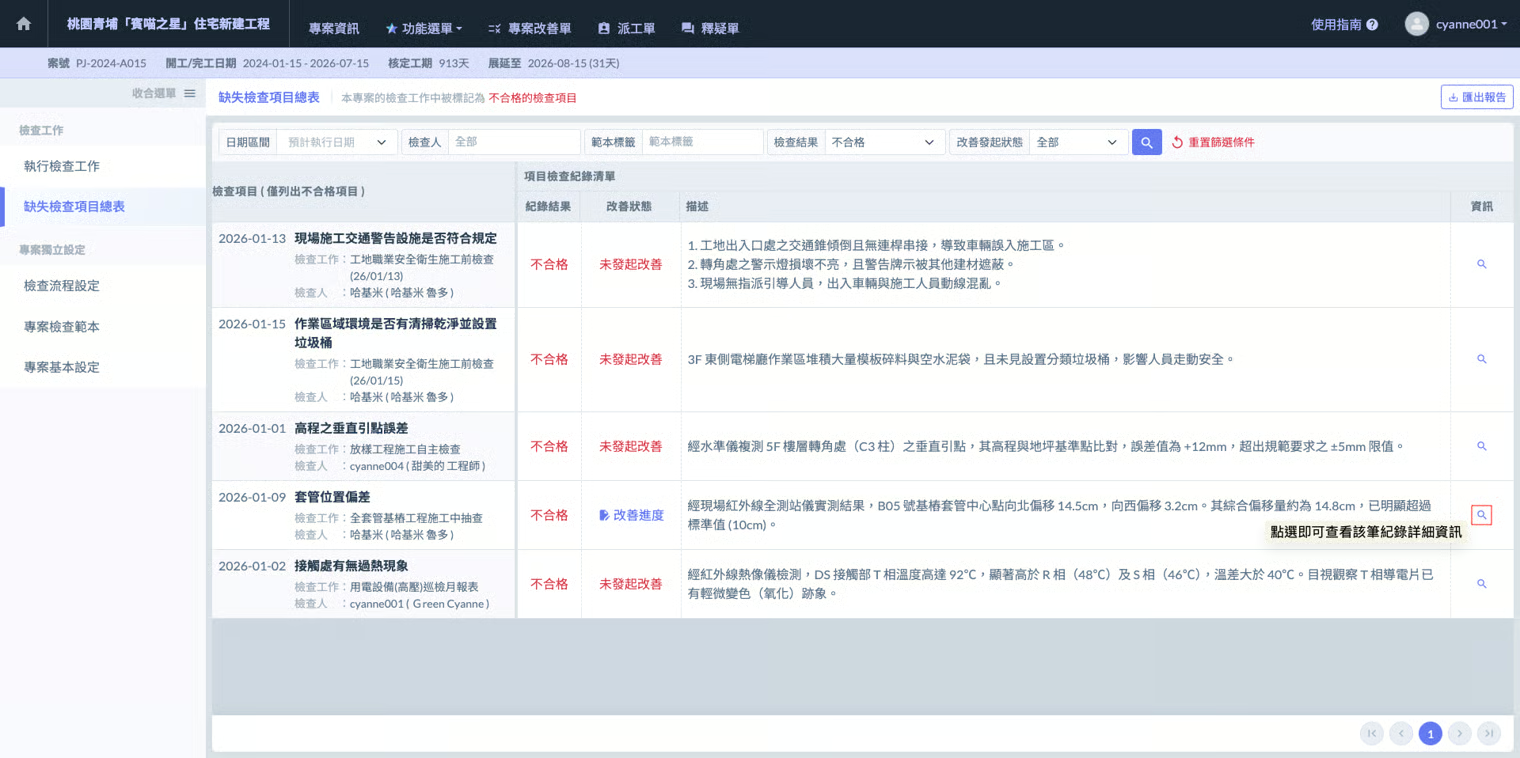 圖二 - 選擇欲查看之缺失
如圖三,在紀錄詳細資訊視窗中,點選  ,即可展開查閱該檢查工作之背景詳細資訊。這能幫助管理人員在處理單一缺失點時,快速理解該項任務。
若尚需了解該缺失所屬的完整檢查脈絡,亦可透過視窗內的超連結  ,開啟新分頁直接跳轉至該筆檢查工作詳情頁面。
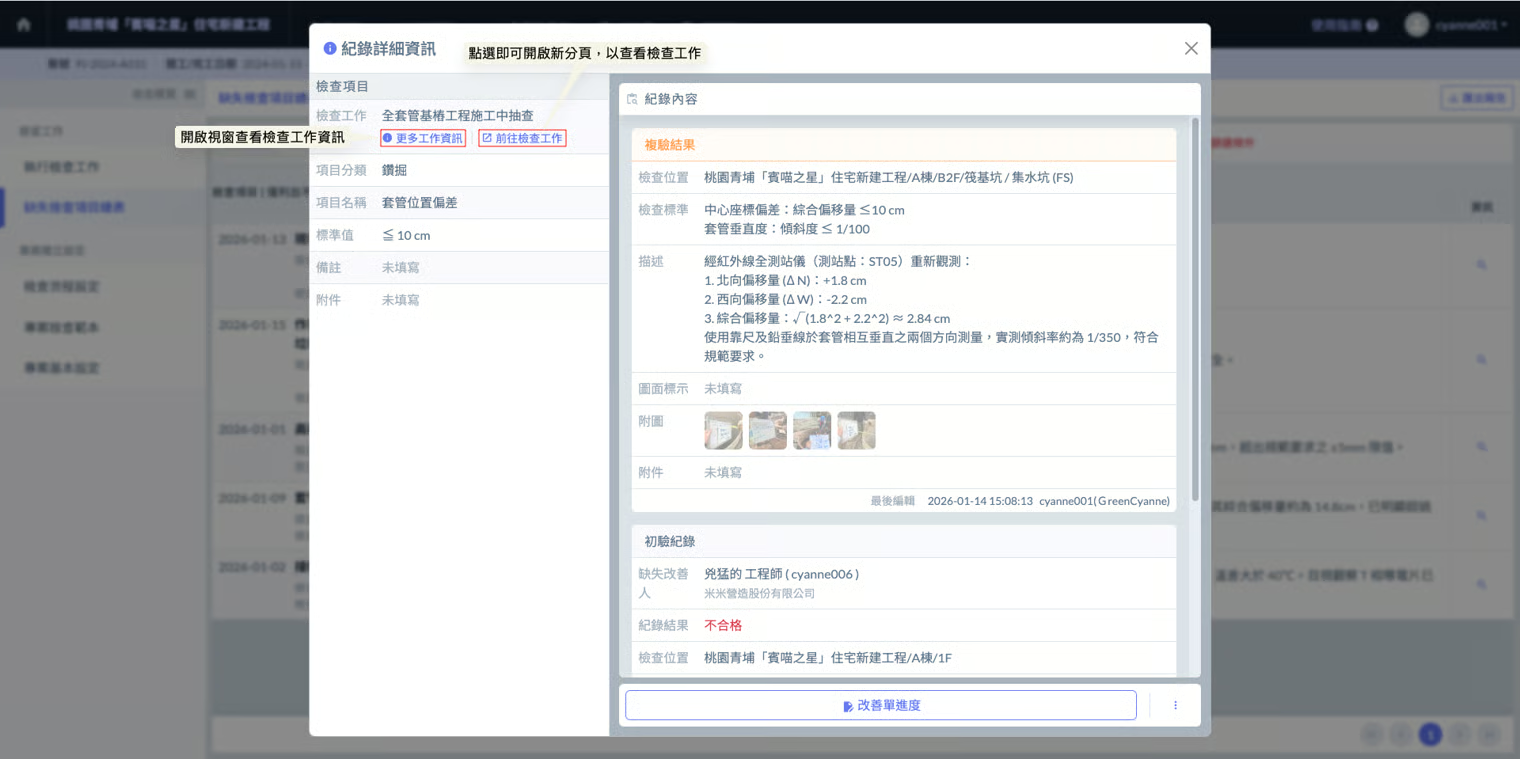 圖三 - 紀錄詳細資訊
如圖四,檢查工作資訊頁面如下:
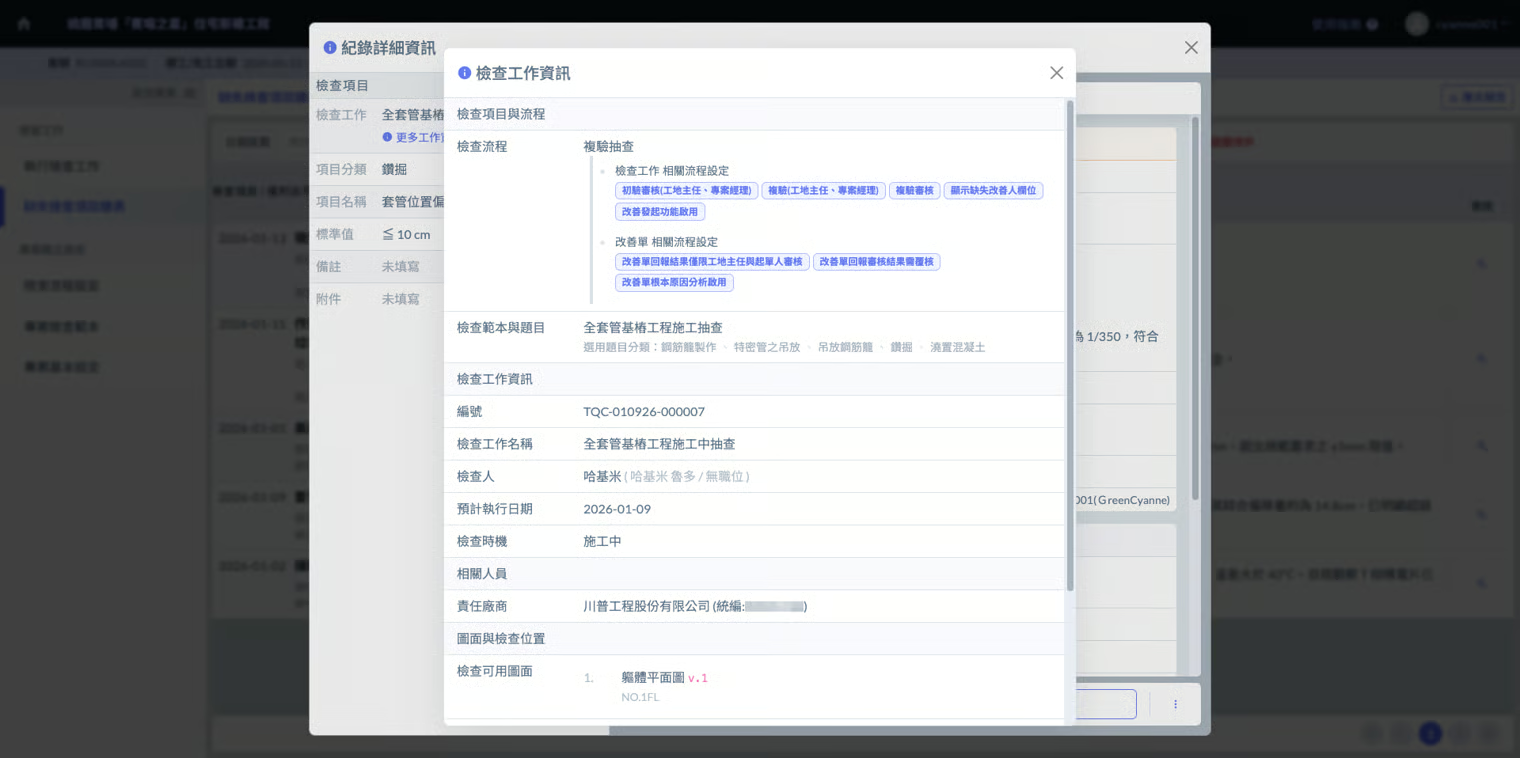 圖四 - 更多工作資訊
如圖五,檢查工作紀錄頁面如下:
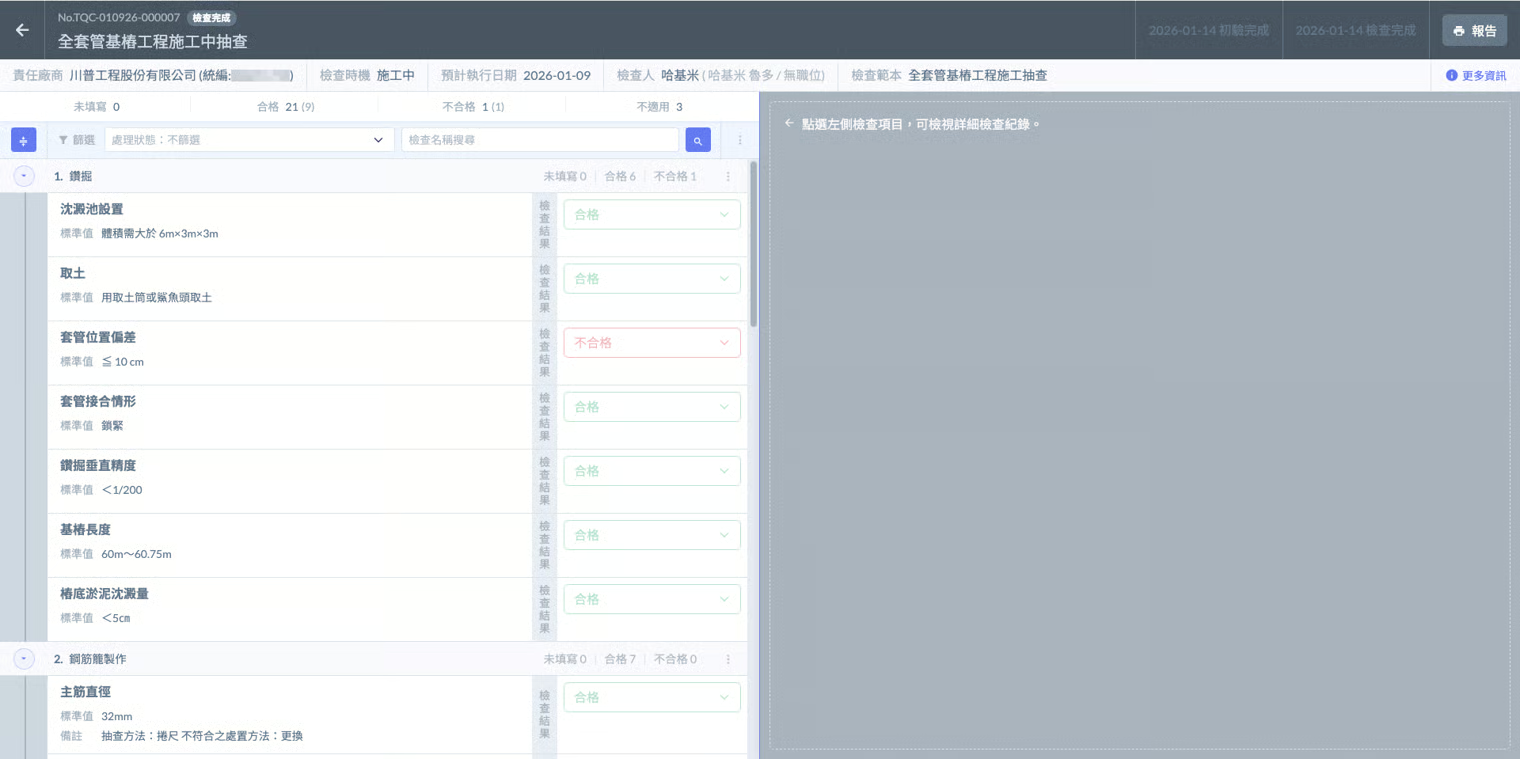 圖五 - 檢查工作紀錄
02|改善單相關
在缺失總表中,針對每一筆「不合格」項目,系統根據其改善狀態與使用者權限,提供精確的操作選項:
針對『已發起改善』的項目
當缺失已進入整改程序時,系統提供持續監督的管道:
查看改善單進度:所有使用者皆可點選查看目前改善單的流轉狀態(例如:廠商是否已讀取、是否已回報完成)。
重新發起(管理權限專屬):「具管理權限人員或工地主任」 擁有更高階的操作權。若發現原發起的改善單內容有誤、指派對象不正確,或廠商處理不力需要撤回重發,管理者可執行「重新發起」,以修正管理指令。
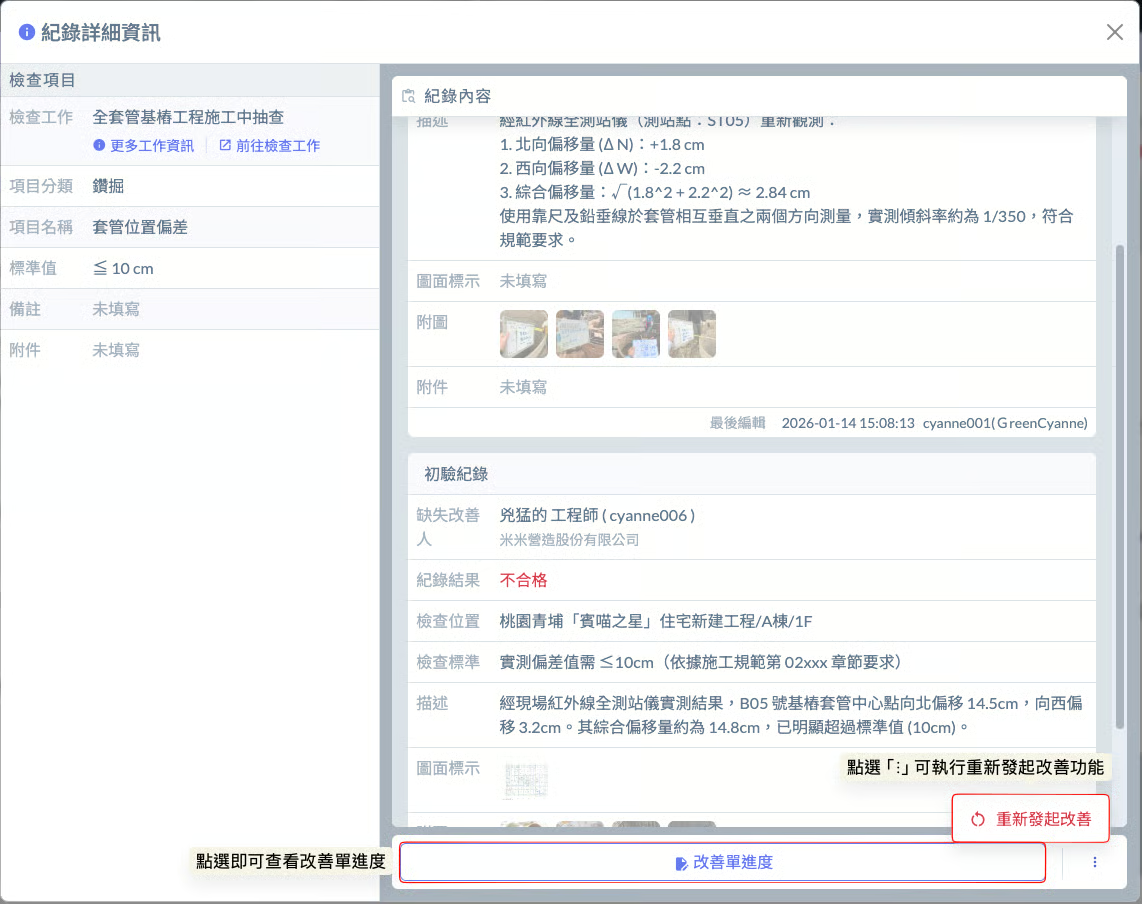 圖六 - 查看改善進度/重新發起改善
改善單畫面如下:
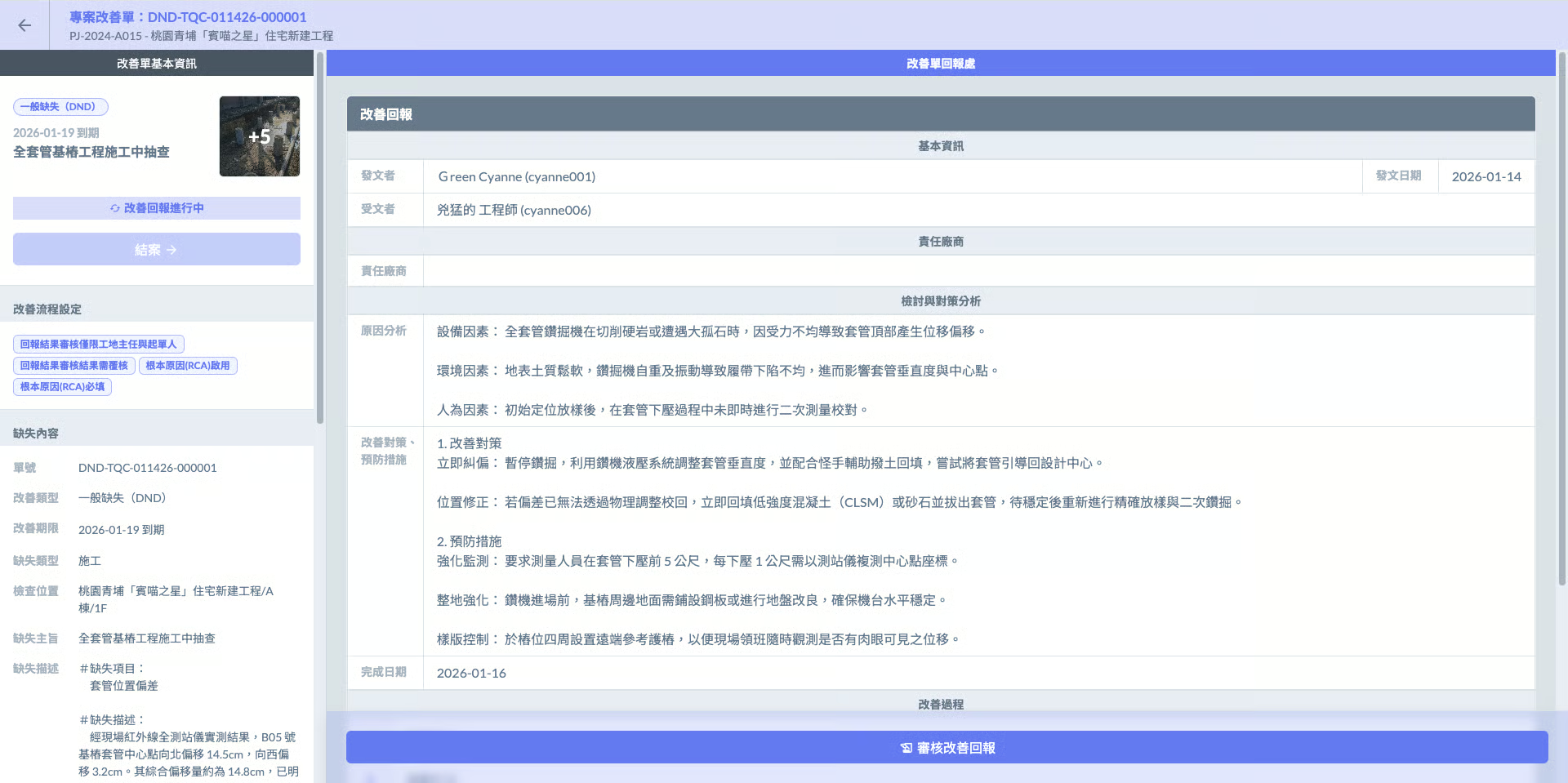 圖七 - 查看改善單
點選 重新發起改善 後,您需要再次填寫改善單,包含負責人、改善期限及整改要求等所有內容。
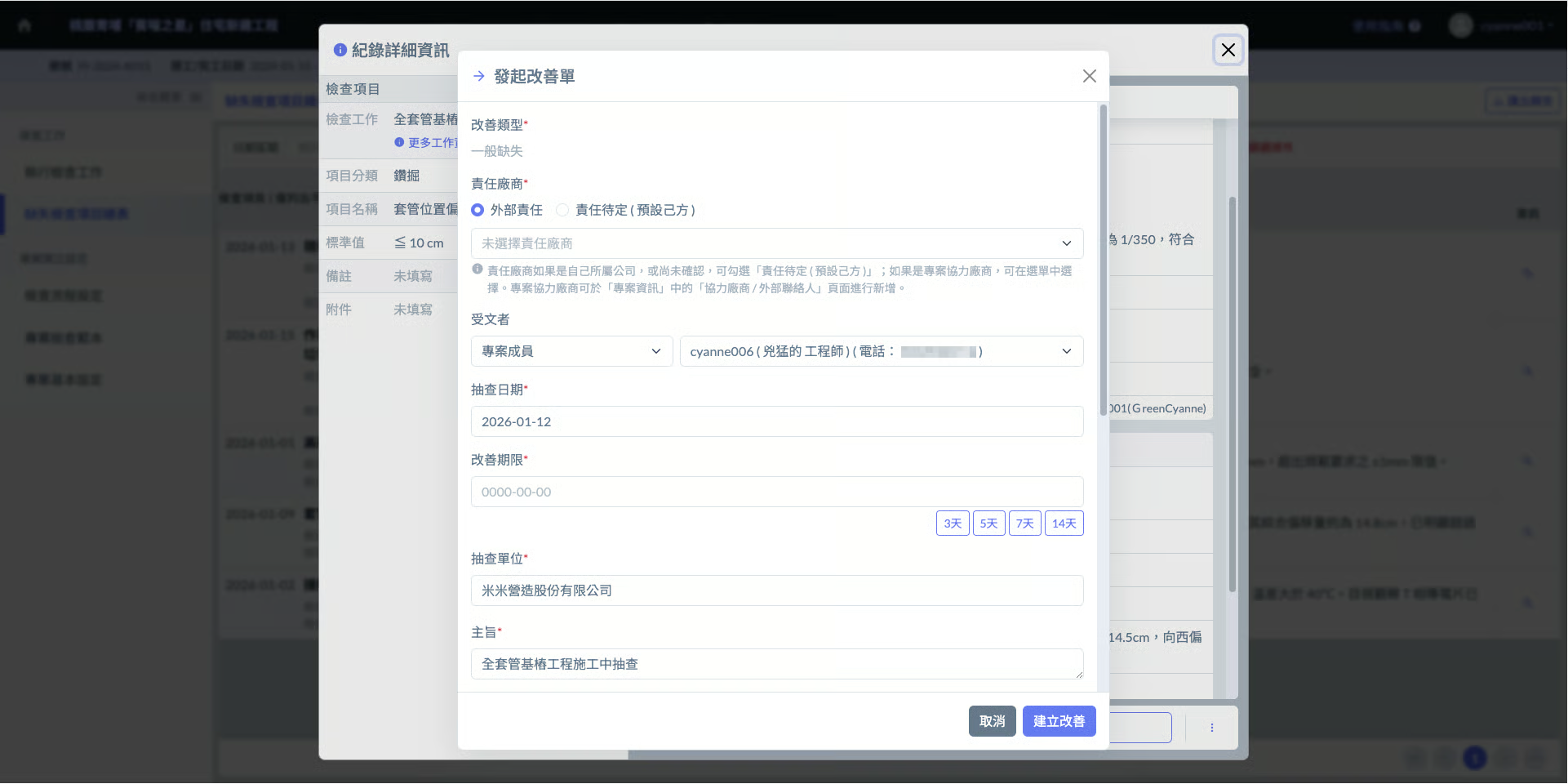 圖八 - 重新發起改善
針對『未發起改善』的項目
即時發起改善:「若該筆缺失尚未發起改善,則可直接針對該筆紀錄點選發起。」 這一操作會自動將該筆不合格的照片、描述與標準帶入改善單中,省去重複輸入的時間,讓現場工程師能快速指派協力廠商進行整改。
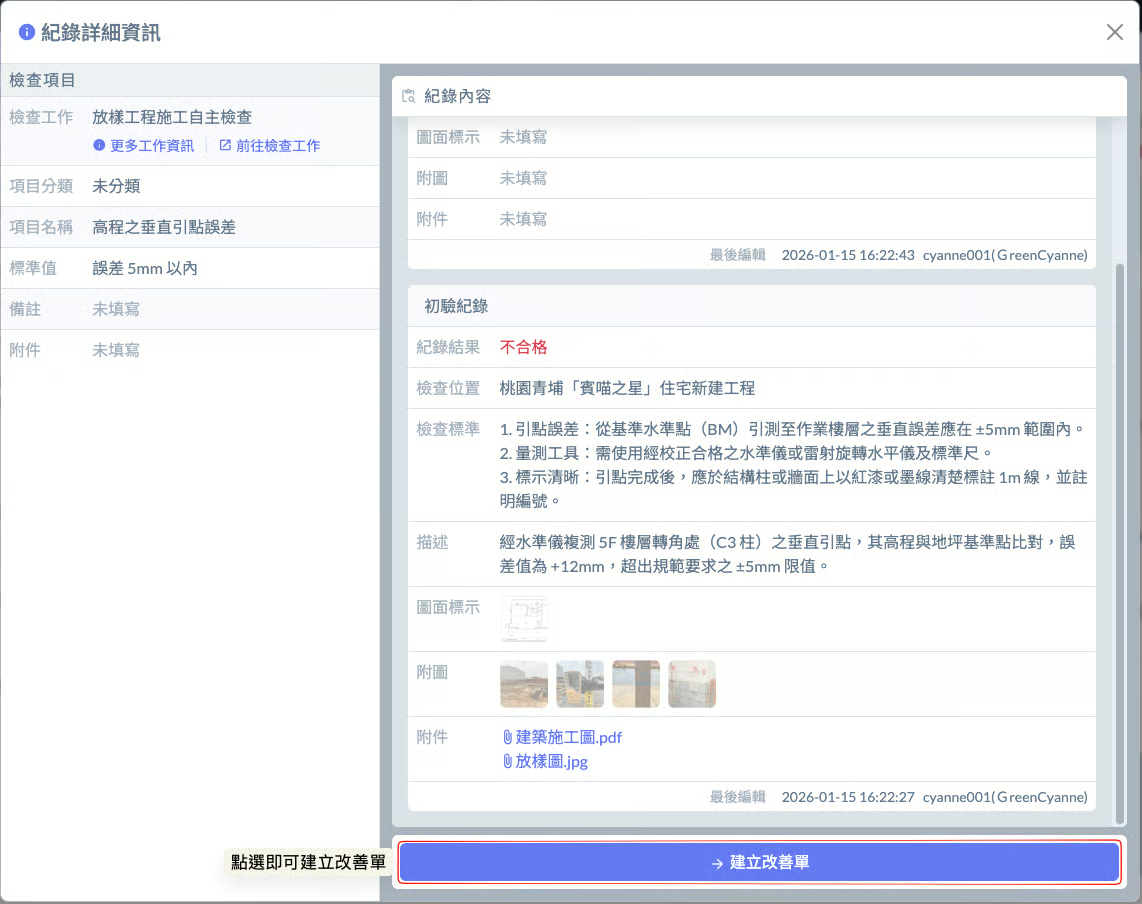 圖九 - 建立改善單
改善單發起畫面如下:
補充說明
系統會自動將該筆不合格的缺失主旨、內容與照片帶入改善單中,確保負責人能精確掌握問題點,不需手動重複輸入。
您可以根據缺失程度自定義:
受文者: 指派給外部廠商、分包商領班或檢查人自己。
改善期限: 明確要求需在特定日期前完成整改回報。
可於描述欄位針對該缺失給予具體的修復指引(如:除鏽後重新塗裝、重新校正垂直度等)。
每一筆紀錄只能個別發起一張改善單,實現「一缺失、一單號」的精細化管理,避免責任混淆。
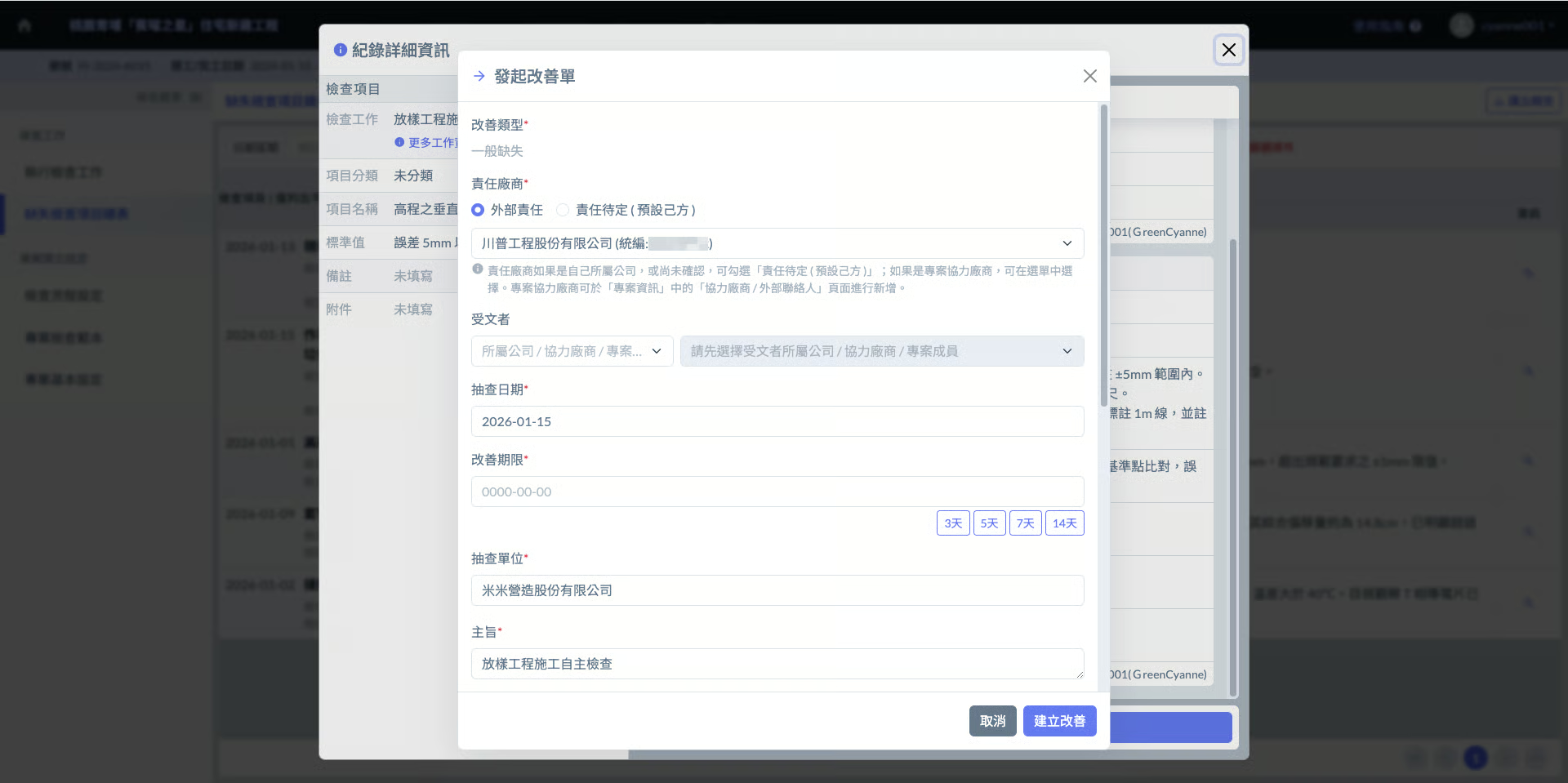 圖十 - 發起改善單
03|匯出報告
此功能有別於前述以「整份檢查表」為單位的統計報表,主要針對「單一檢查項目(通常為不合格或待改善之缺失)」進行跨表單的條件篩選與資料匯出。實務上是工地現場用來集中追蹤缺失、召開檢討會議的專屬管制清單。
報表將依據您設定的篩選條件,完整展開各個檢查項目的詳細履歷,欄位包含:
基本對應資訊
對應的檢查範本、對應檢查工作名稱、檢查分類、檢查位置、分項工程。
檢驗標準與結果
檢查標準、檢查結果、描述、改善狀態。
時間與人員軌跡
建立人員、建立日期、檢查人、檢查日期、受文者、責任人、最後修改人。
💡 營建實務應用場景
工地主任或品管人員可透過「改善發起狀態」進行篩選(例如:篩選「改善發起狀態」為「未發起」),一鍵整理出跨工區、跨表單的所有缺失項目。直接將此總表列印帶入每週工務會議,逐條檢討並追蹤改善進度,免去逐一翻閱各別檢查表的麻煩。
透過「檢查人」欄位進行篩選,可整理出特定工程師或品管人員所負責查驗的所有項目。主任可藉此快速盤點各工程師名下的缺失追蹤狀況,確認其負責的區域是否有積累未結案的缺失項目。
開啟匯出功能: 點選畫面右上方之「
 」圖示(如圖十一),系統將開啟條件篩選視窗。
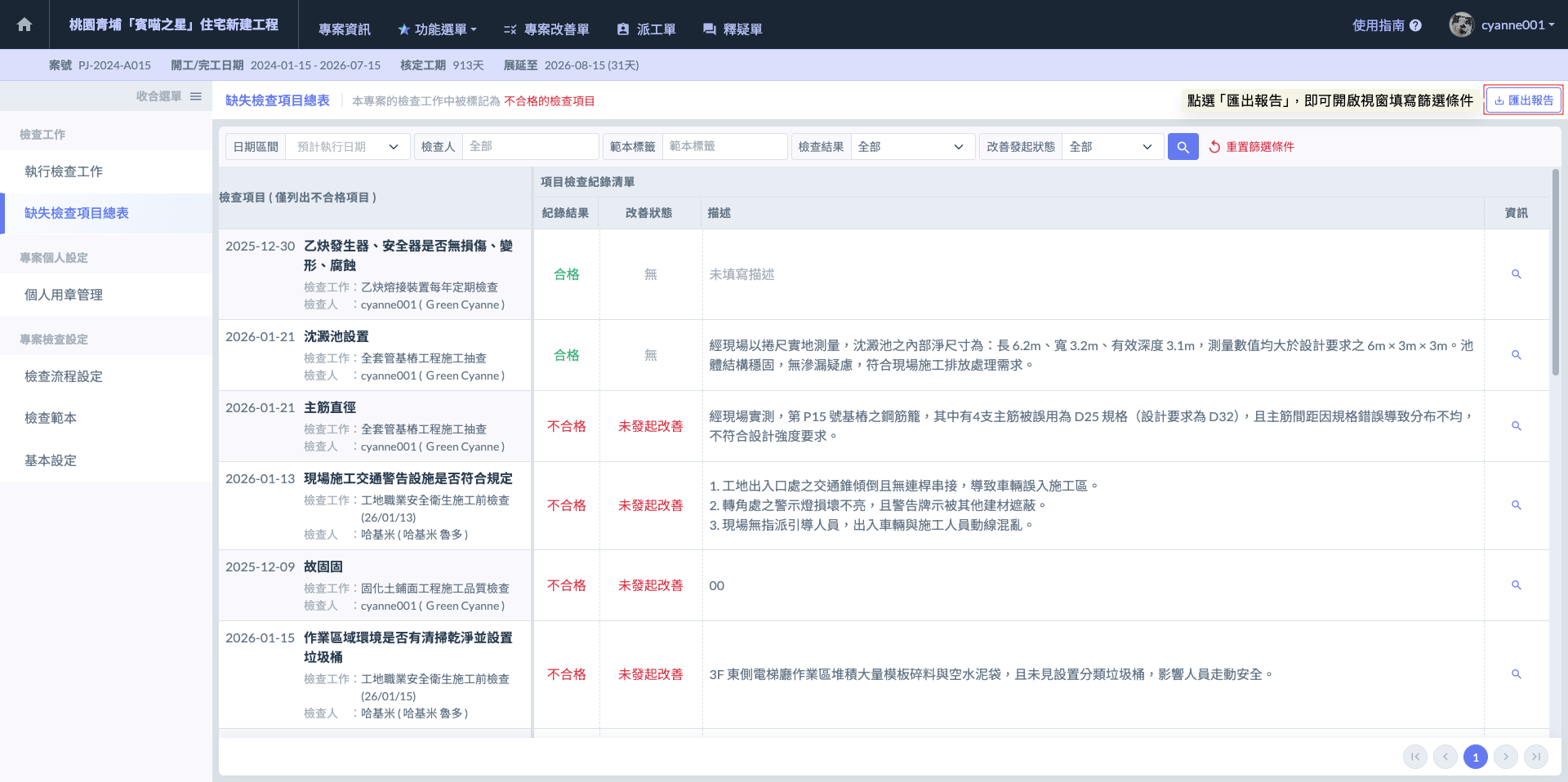 圖十一 - 點選「匯出報告」
設定篩選條件:於視窗中,依據當次的追蹤或會議需求,設定對應的篩選範圍。
執行匯出: 篩選條件確認無誤後,點擊視窗內的「
 」按鈕。
」按鈕。
日期區間
鎖定特定時間範圍內的檢查紀錄。
檢查人
針對特定工程師或品管人員,篩選其負責的檢查紀錄。
範本標籤
依據檢查範本套用的標籤,快速過濾出對應範本其下的檢查紀錄。
檢查結果
精準過濾出「合格」或「不合格」的檢查紀錄狀態。
改善發起狀態
追蹤該缺失是否已確實啟動後續的改善流程。
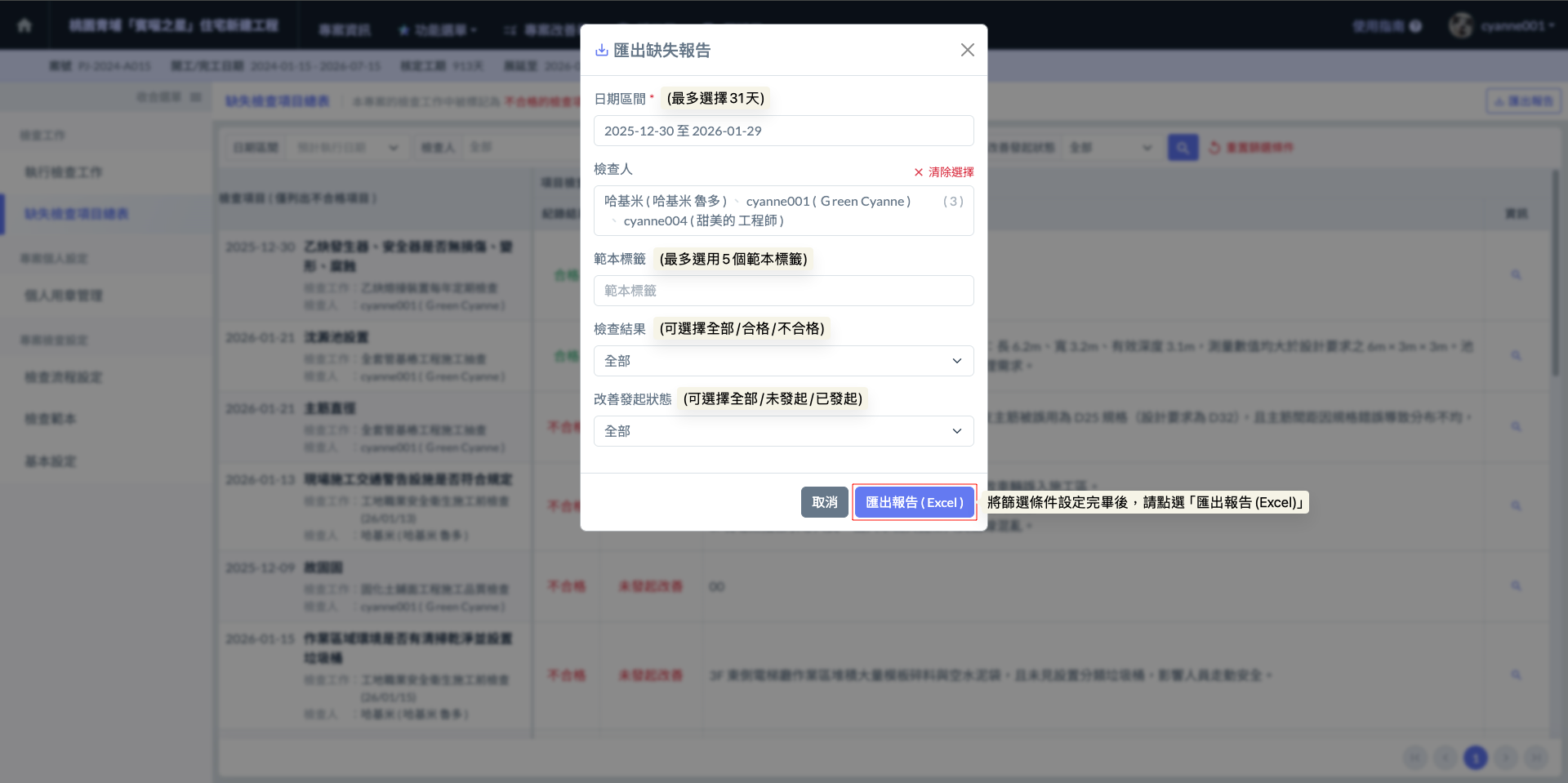 圖十二 - 設定篩選條件
取得 Excel 報表: 匯出的總表將直接以 Excel 格式呈現(如圖十三)。
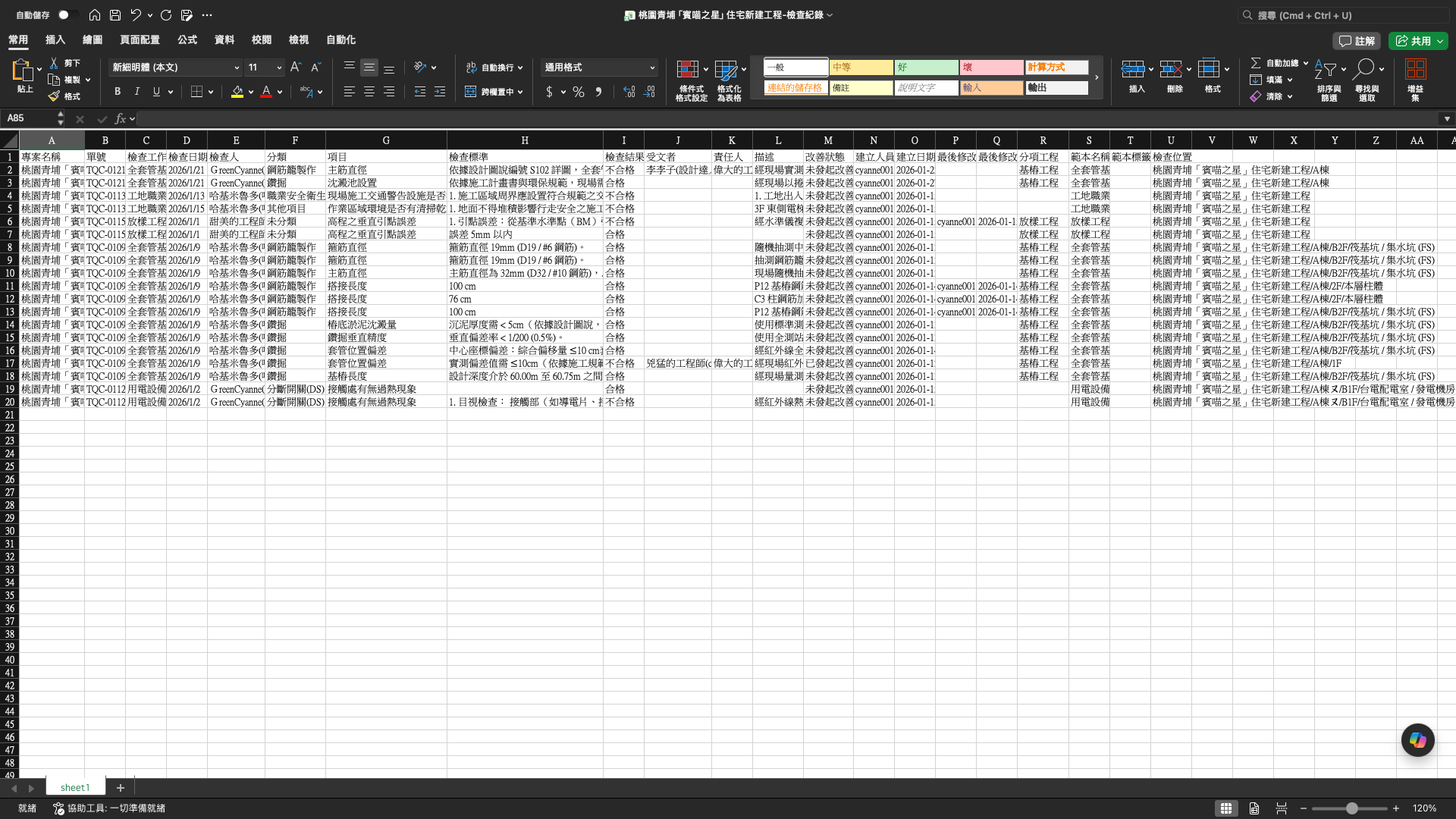 圖十三 - 檢查紀錄報表