「操作權限設定」用於控管專案團隊成員在提交模組中的操作範圍。此項設定必須由專案管理員來執行。
其核心管理邏輯在於賦予特定成員「送審權限」:唯有具備送審權限的人員,才能在建立提交案件時被指定為「案件承辦人」,進而取得主導該案件正式送審、暫停、撤回及結果確認等關鍵流程的專屬操作權限。
01|案件狀態與操作權限對照
系統依據三種角色(一般專案成員、案件承辦人、專案管理員)以及當下的「案件狀態」,嚴格劃分了對應的操作權限。
人員 | 說明 |
|---|---|
專案成員 |
|
案件承辦人 |
|
專案管理員 |
|
詳細規範如下表:
註:下表中「✔」表示有權限,「✖」表示無權限。承辦人於建立案件階段為 N/A,係因案件建立當下才進行承辦人指派。
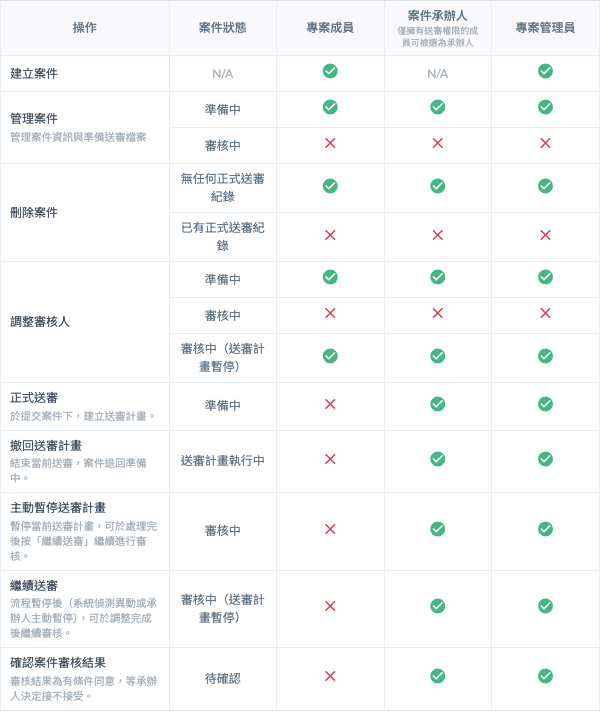 操作權限說明
02|編輯送審權限
進入操作權限設定頁面後,系統會列出當前所有的專案成員清單。專案管理員需在此處逐一設定,決定是否賦予特定成員發起送審的資格。
如圖一,於欲調整的專案成員資料列最右側,點選「 」圖示,系統即會開啟設定視窗,供您勾選並確認是否給予該成員「送審權限」。
⚠️ 提醒
為嚴格控管專案送審的發起資格,系統不會因為成員具備「專案管理員」身份,就自動預設開啟其送審權限。因此,專案團隊初次啟用提交模組時,請專案管理員務必先進入此頁面,將包含自己(若自身也有發包或送審需求)在內的相關現場工程師與內業人員,全數手動開啟「送審權限」。
若未完成此設定步驟,後續建立提交案件時將無法順利指派「案件承辦人」,導致無法啟動正式送審流程。
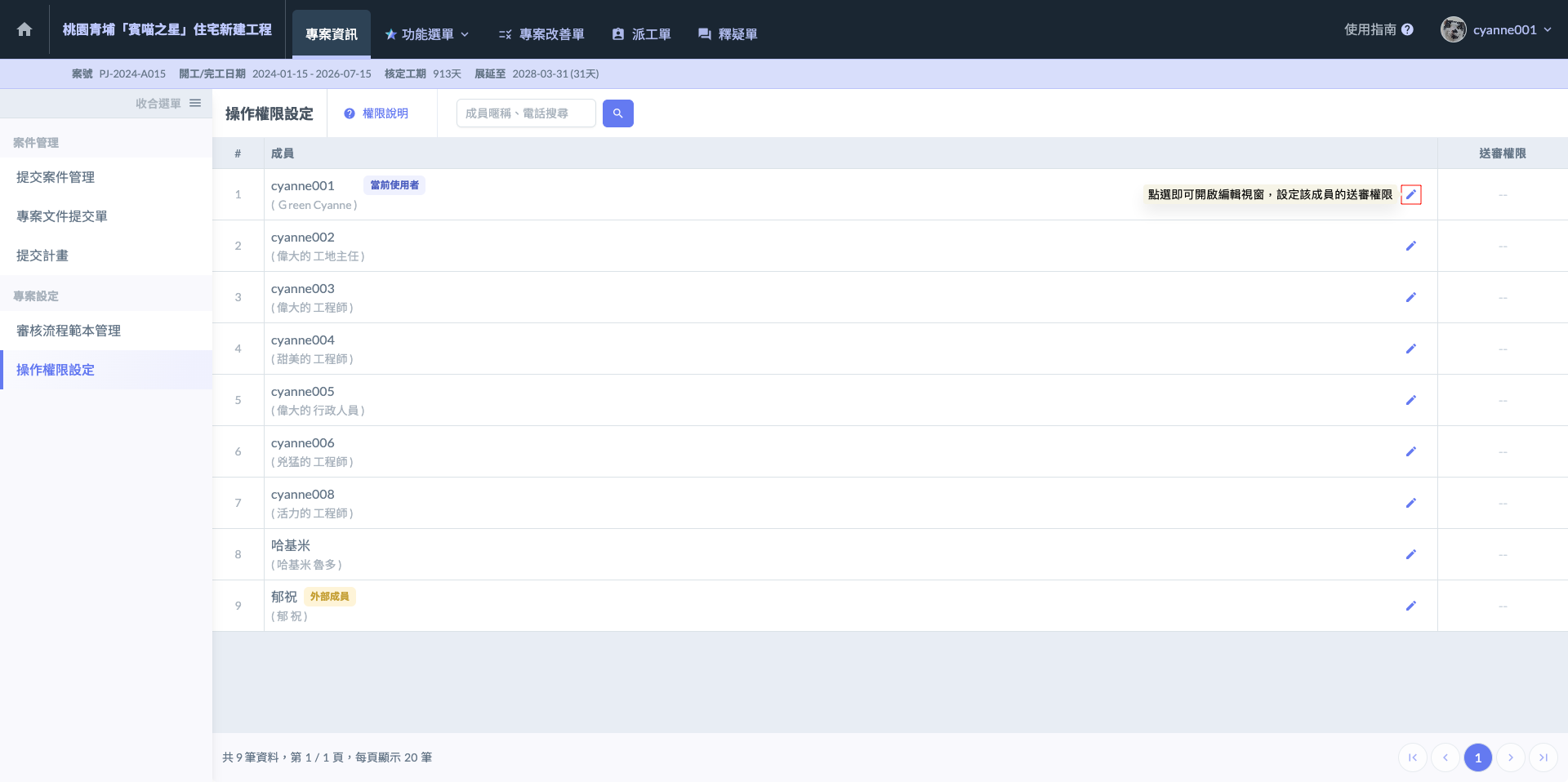 圖一 - 點選「🖊️」
如圖二,於彈出的權限編輯視窗中,找到「送審權限」欄位。將該欄位勾選,即代表正式賦予該名成員發起送審的資格;設定完畢後請點擊儲存,系統便會即時生效。
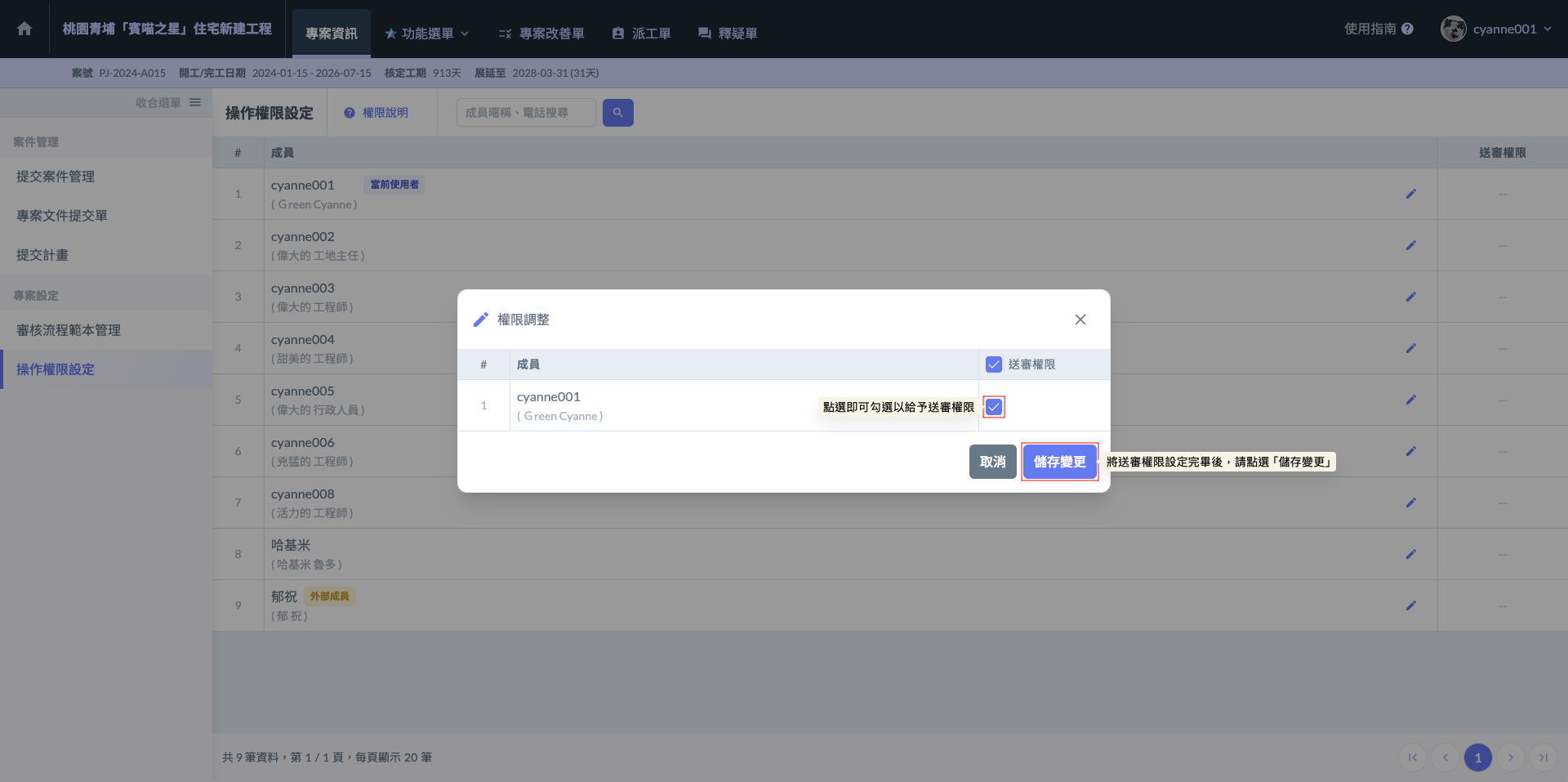 圖二 - 設定權限
完成畫面如下:
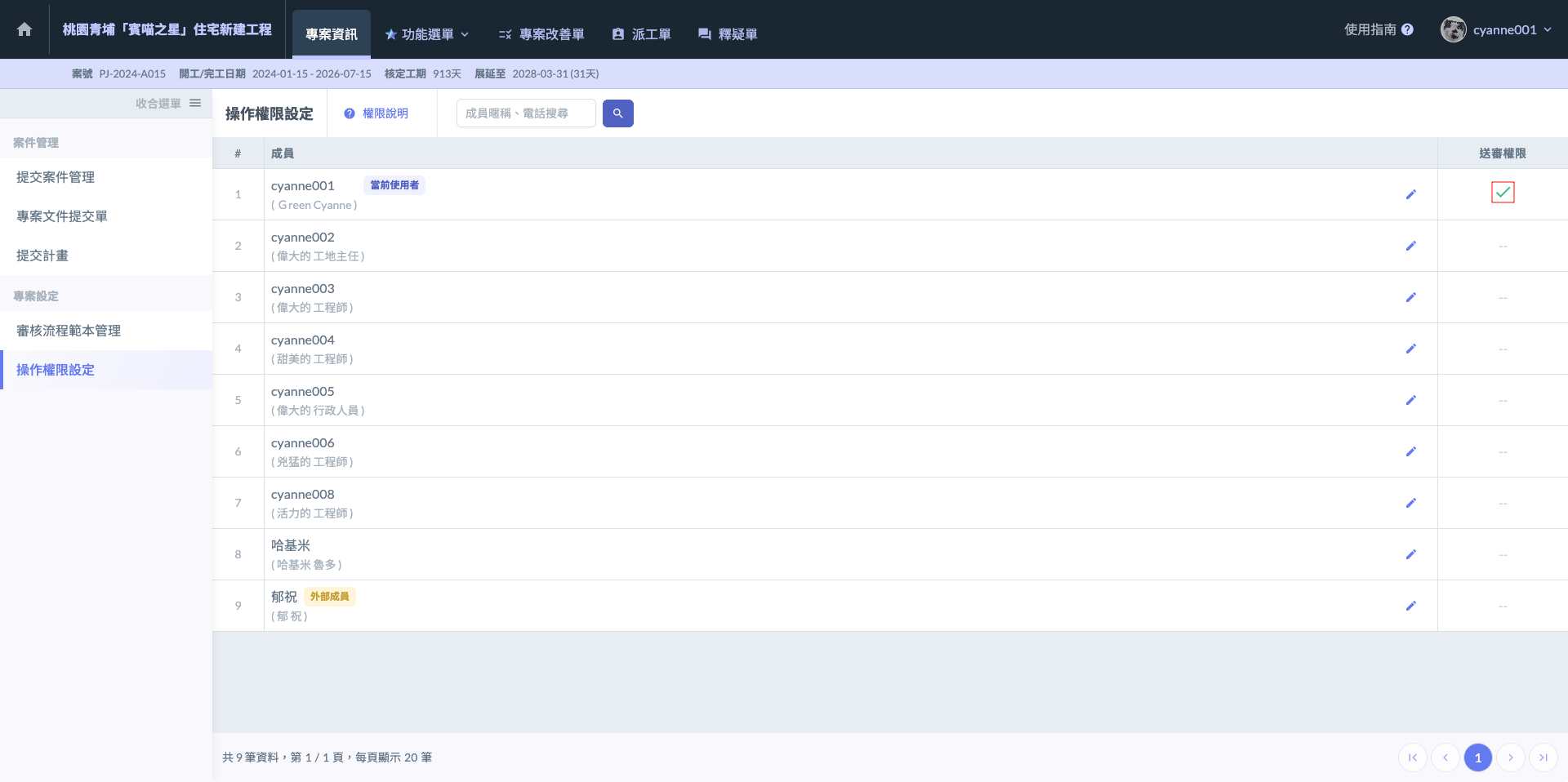 圖三 - 完成畫面
01 - 1|批次調整權限
針對中大型建案,專案團隊人數往往較多,若逐一進入個別欄位設定將耗費大量行政時間。為此,系統提供了「批次調整」功能,讓專案管理員能一次性為多位成員開通或關閉送審權限。
操作步驟:
多選成員: 於操作權限設定的成員清單中,直接勾選左側的核取方塊,選取欲同時調整權限的多位人員。
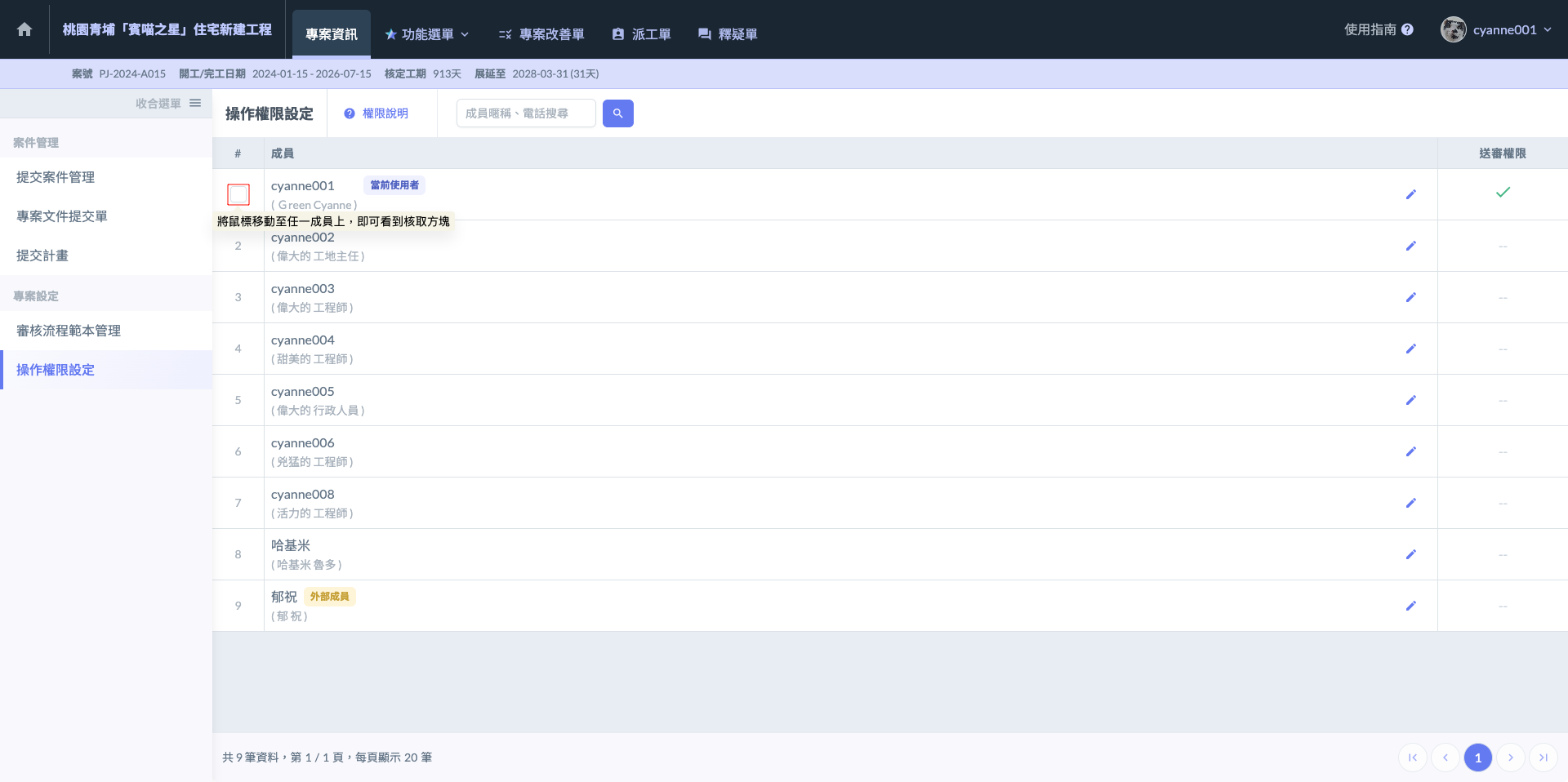 圖四 - 選取人員
啟動批次設定: 勾選完畢後,點擊列表上方的「
 」按鈕以開啟設定視窗。
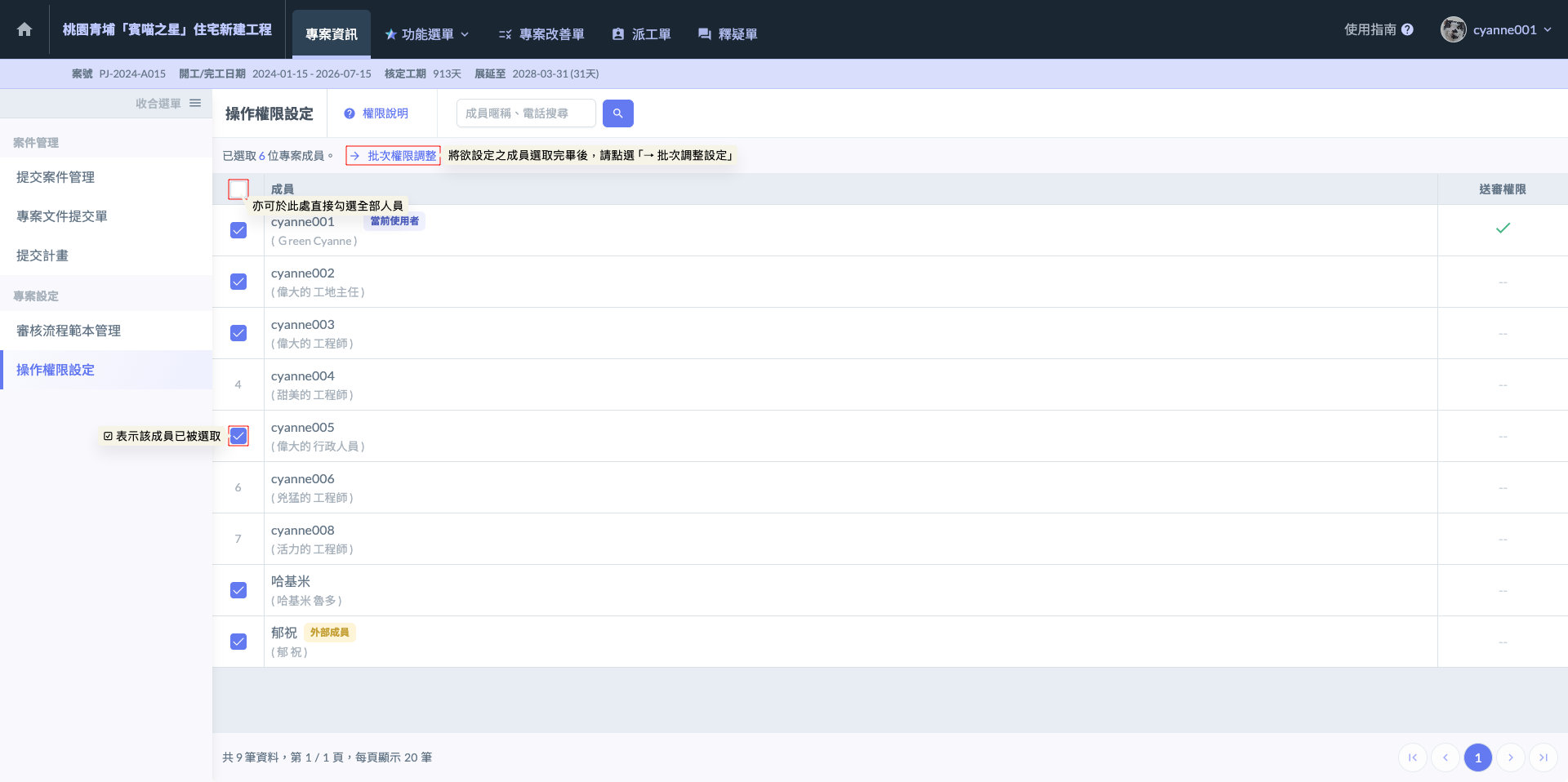 圖五 - 批次勾選人員
統一授權: 於彈出視窗中,統一勾選或取消勾選「送審權限」。點擊確認儲存後,系統即會瞬間完成該批人員的權限覆寫。
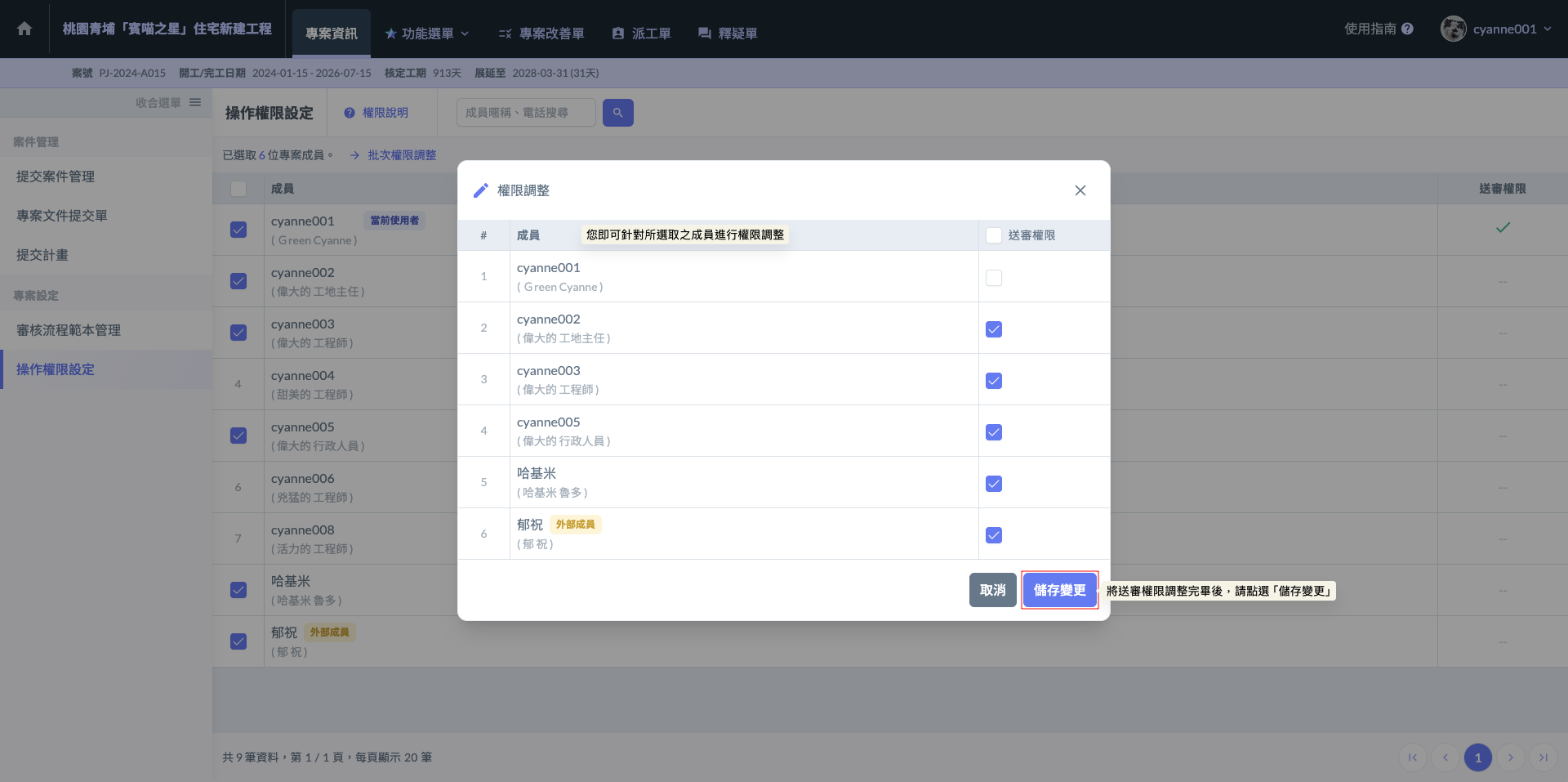 圖六 - 設定權限
完成畫面如下:
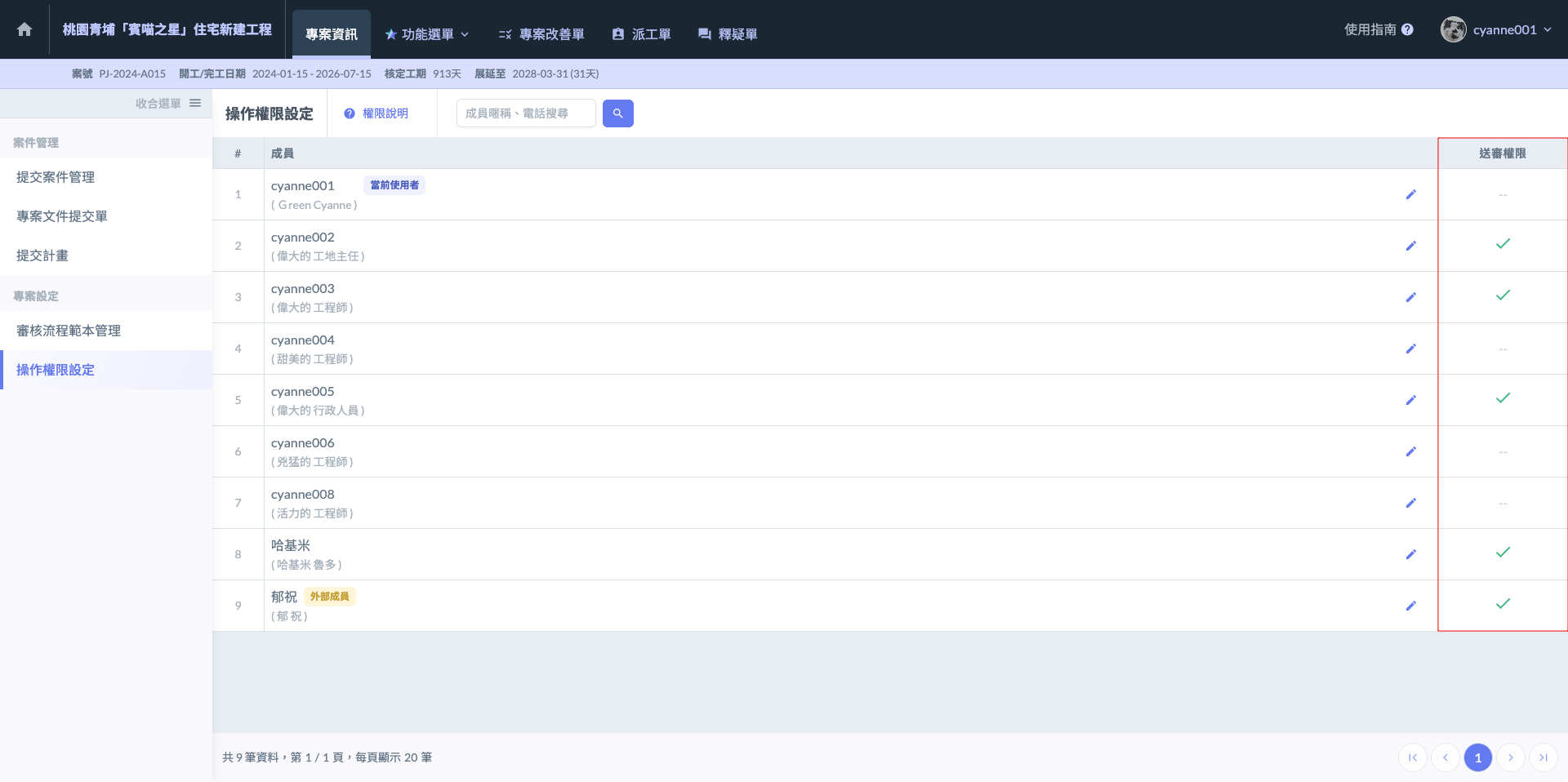 圖七 - 完成畫面