在完整的交屋流程中,除了現場屋況的查驗,還包含了鑰匙、磁扣、設備保證書及各項產權文件的交付。透過「交屋點交文件」功能,管理員可預先將這些繁雜的點交清單數位化並建立標準範本。
預先建置好的文件清單,後續將直接套用至各個「驗收標的(戶別)」。當現場交屋專員將物品清點給承購戶(住戶)後,住戶即可直接在設備上確認數量並簽名點收,徹底省去紙本單據的整理與保存困擾。
💡 建立專屬版本,彈性分類與管控
不同建案或同一建案中的不同戶型(如:一般住宅、透天、一樓店面),其交屋時需交付的物品與文件往往不盡相同。
自訂清單架構: 系統允許管理員針對不同物件屬性,預先建立多組獨立的「交屋文件版本」。
細部資訊定義: 在每個版本中,您可自訂標題、賣方代表資訊以及專屬備註,並逐一編列該清單應交付的「項目名稱與數量」。這能讓後勤團隊的資料建構完全貼合公司現有的 SOP,確保前線交屋時具備統一標準。
💡 標的連動套用,第一線數位簽收
於後台建置完成的點交清單,能無縫銜接至第一線的現場交屋作業。
即時套用與查驗: 當交屋專員帶領住戶進行現場點交時,只需在該「驗收標的(戶別)」中套用對應的文件版本,系統即會自動展開完整的交付明細。
數位簽名防範爭議: 承購戶在現場逐一清點實體物件(如:清點 4 把大門鑰匙、確認收到 1 份廚具保固書)確認無誤後,即可直接於系統畫面上進行電子簽名。此舉不僅留下具備時間戳記的數位軌跡,更讓整段產權移轉過程具備絕對的可驗證性,有效根絕日後「未收到特定物品」的客訴糾紛。
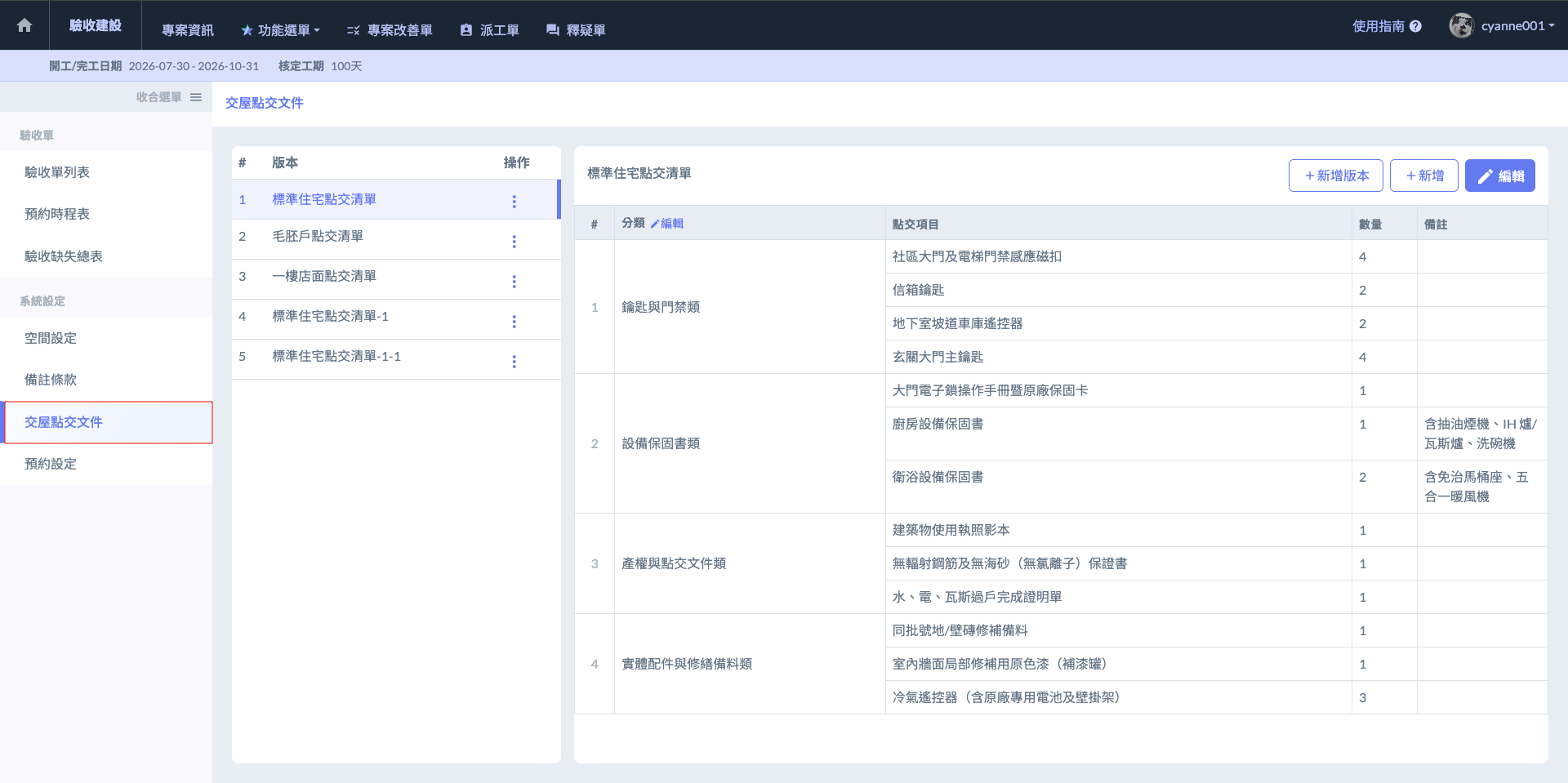 進入「交屋點交文件」頁面
01|操作流程說明
新增版本
如圖一,點選右上方之  圖示,即可建立交屋文件版本 (圖二),並於該版本內新增各項點交清單。
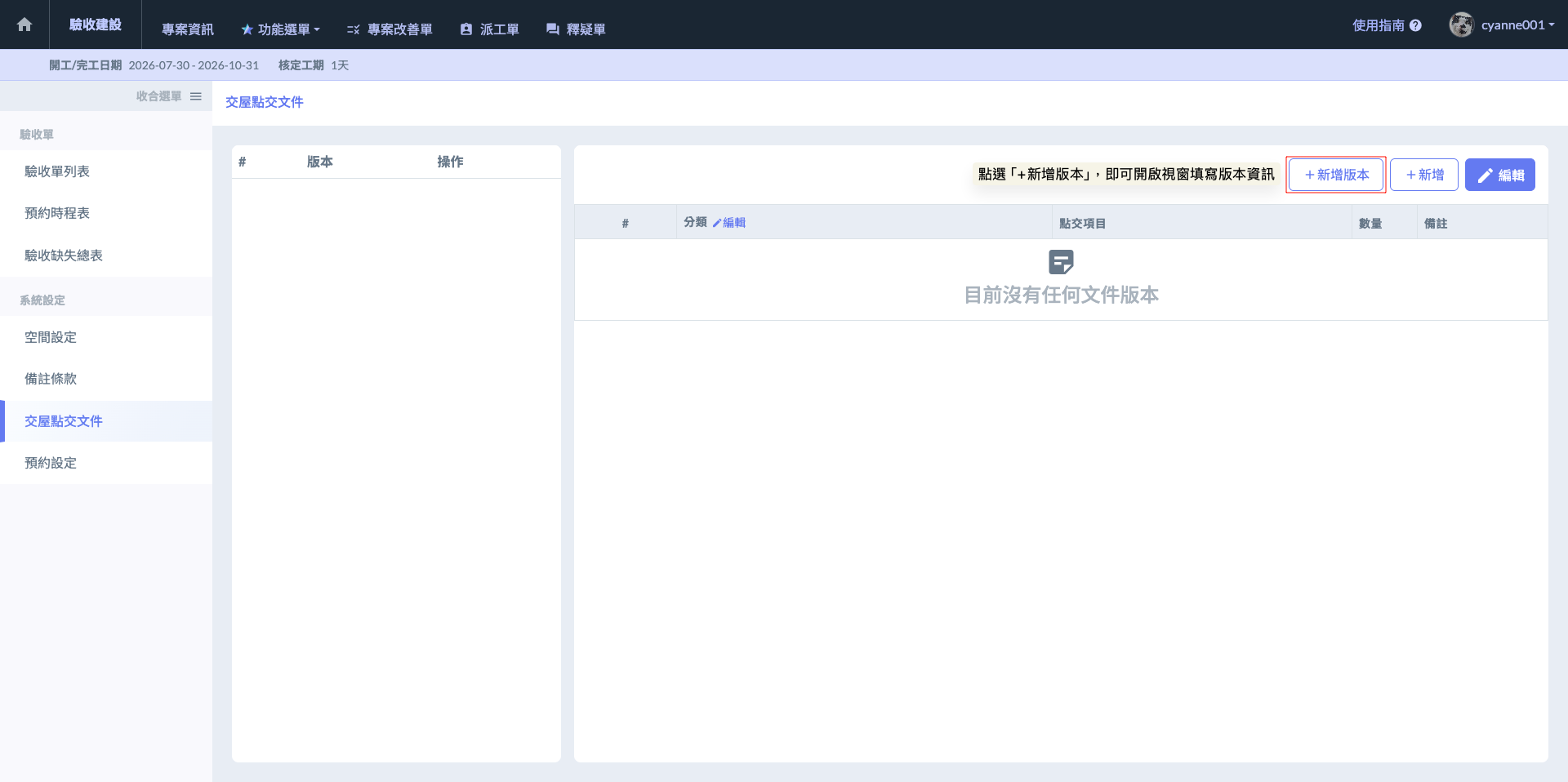 圖一 - 點選「+新增版本」
如圖二所示,開啟設定視窗後,請依序填寫此交屋文件版本的基礎資訊,各欄位說明如下:
版本名稱
請輸入易於辨識的名稱,以區分不同適用對象(例如:標準住宅清單、一樓店面專用)。
買方
填寫代表交屋之建設公司或建案名稱。
代理人
填寫現場負責點交的交屋專員或單位。
備註
可輸入需一併顯示於表單上的注意事項或點交原則。
填寫完畢後點擊  ,即可完成版本建立。
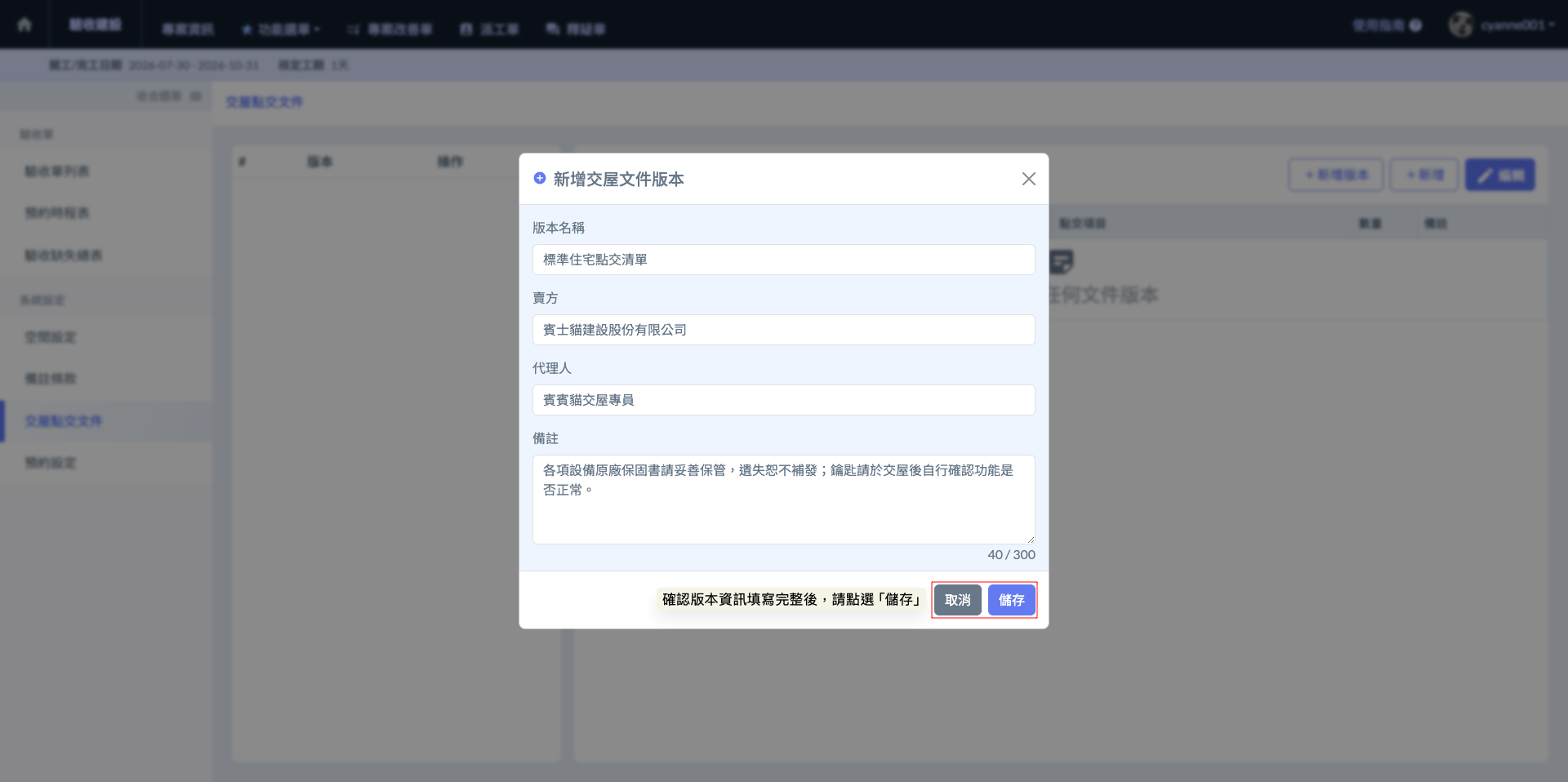 圖二 - 填寫交屋文件版本資訊
完成畫面如下:
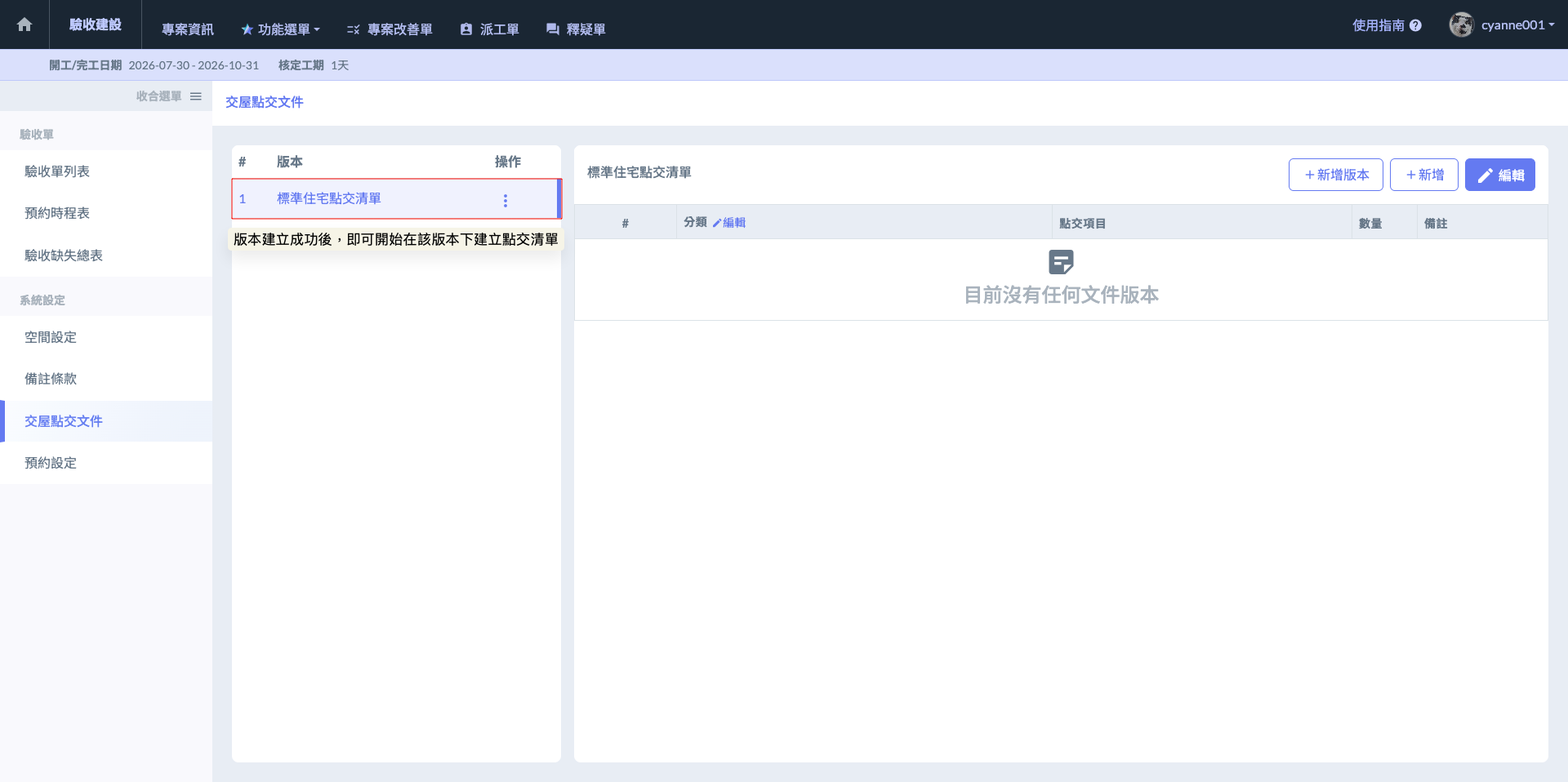 圖三 - 完成畫面
新增分類
版本新增完畢後,請點選進入該版本,即可開始新增點交項目的「分類」,將各項交付物件分門別類,以便前線人員有條理地逐項清點。 如圖四,請點擊分類欄位旁的  圖示,即可自訂分類名稱(如:鑰匙類、保固書類)。
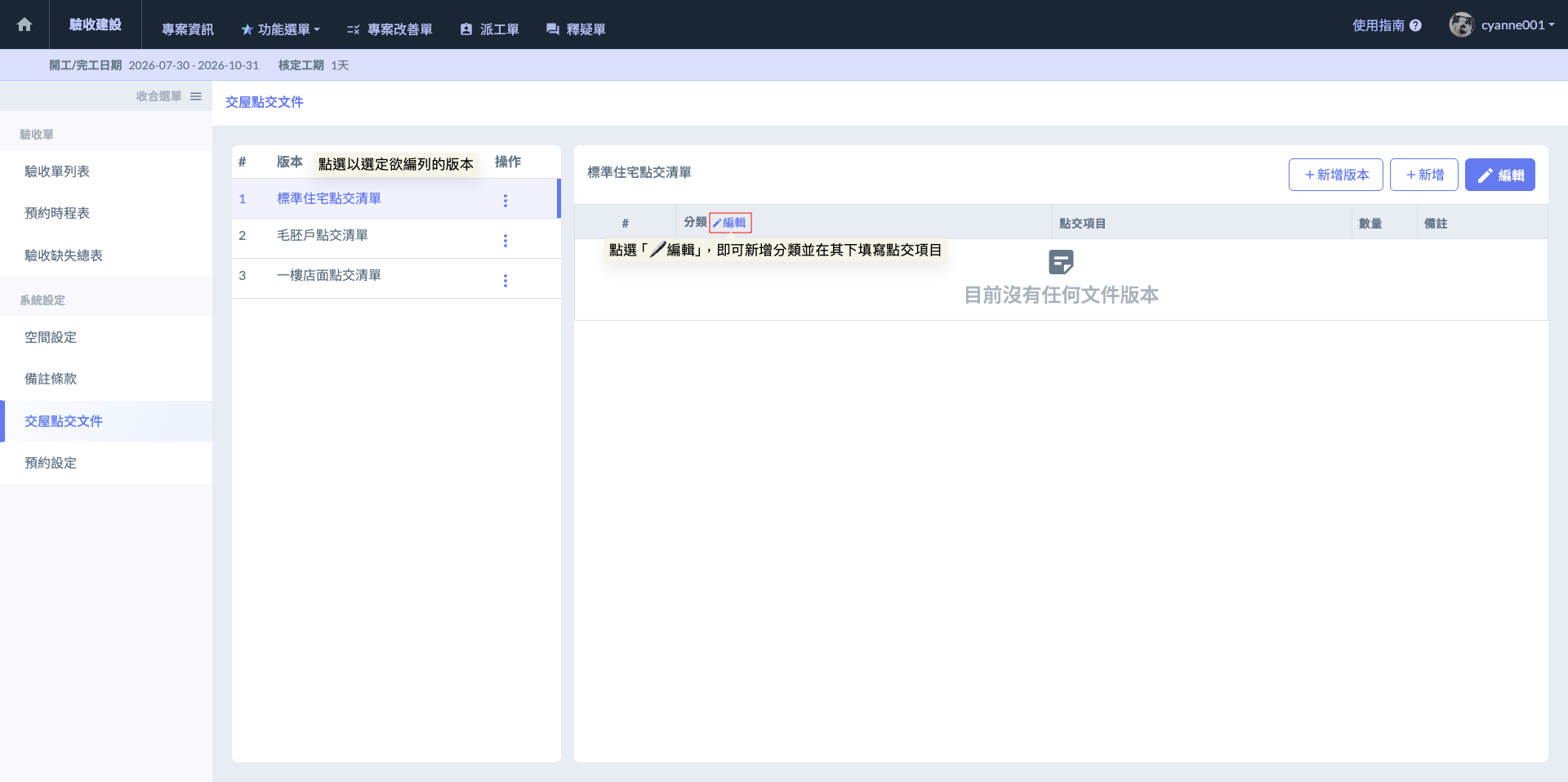 圖四 - 點選「🖊️編輯」
如圖五 ~ 圖六,開啟編輯視窗後,點擊  即可輸入分類名稱。若需建立多個大項,只需重複點選該按鈕,即可連續新增多筆分類。
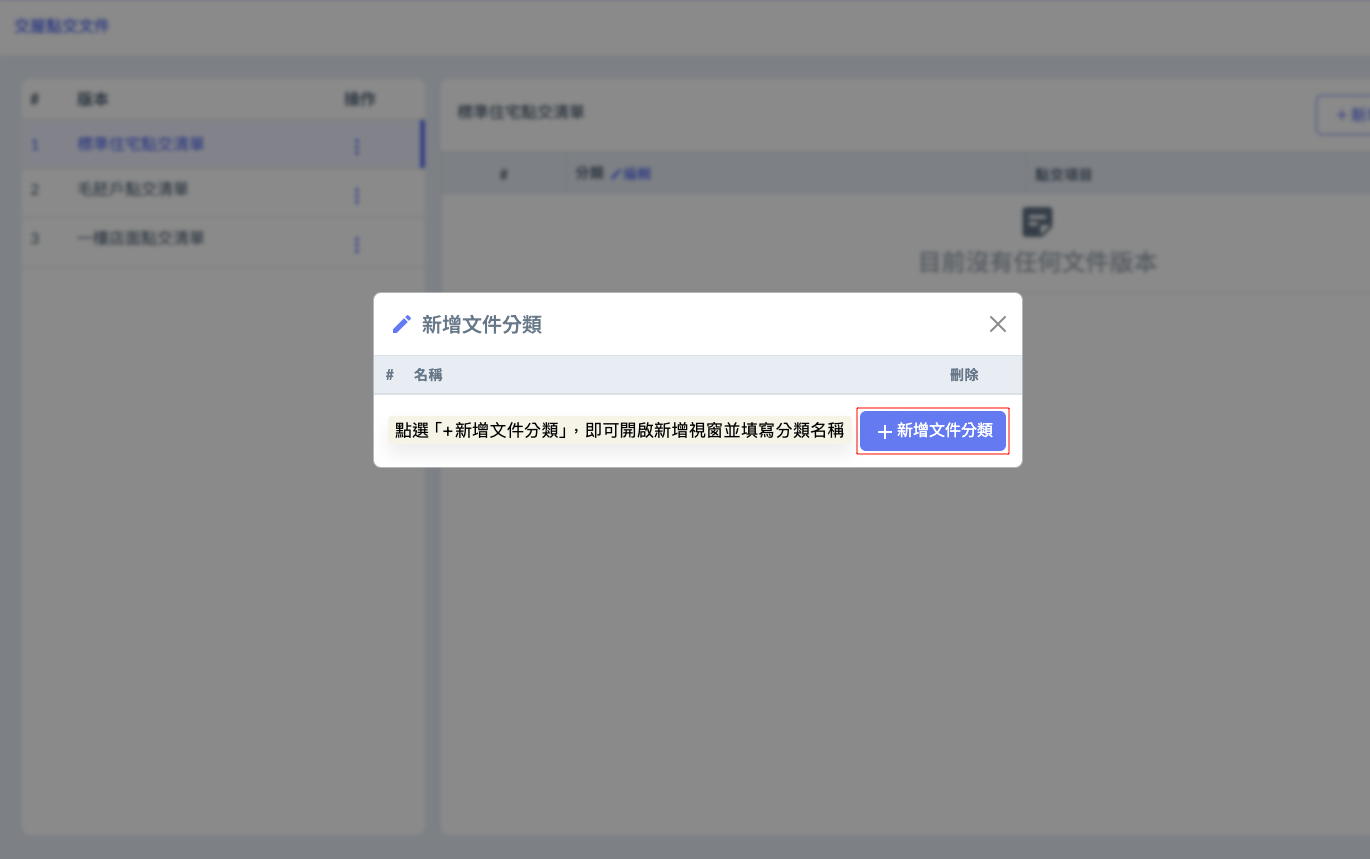 圖五 - 點選「+新增文件分類」
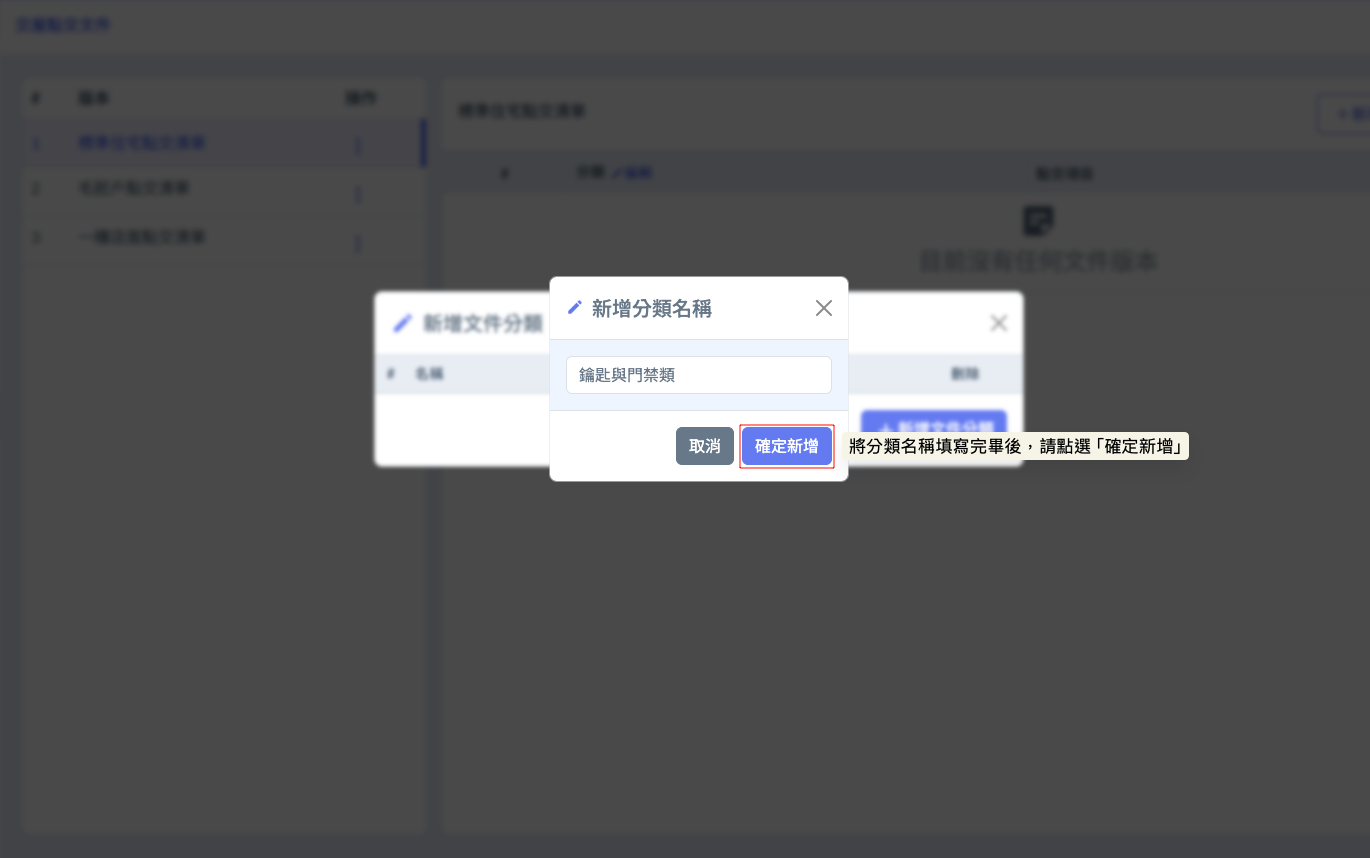 圖六 - 填寫分類名稱
完成畫面如下:
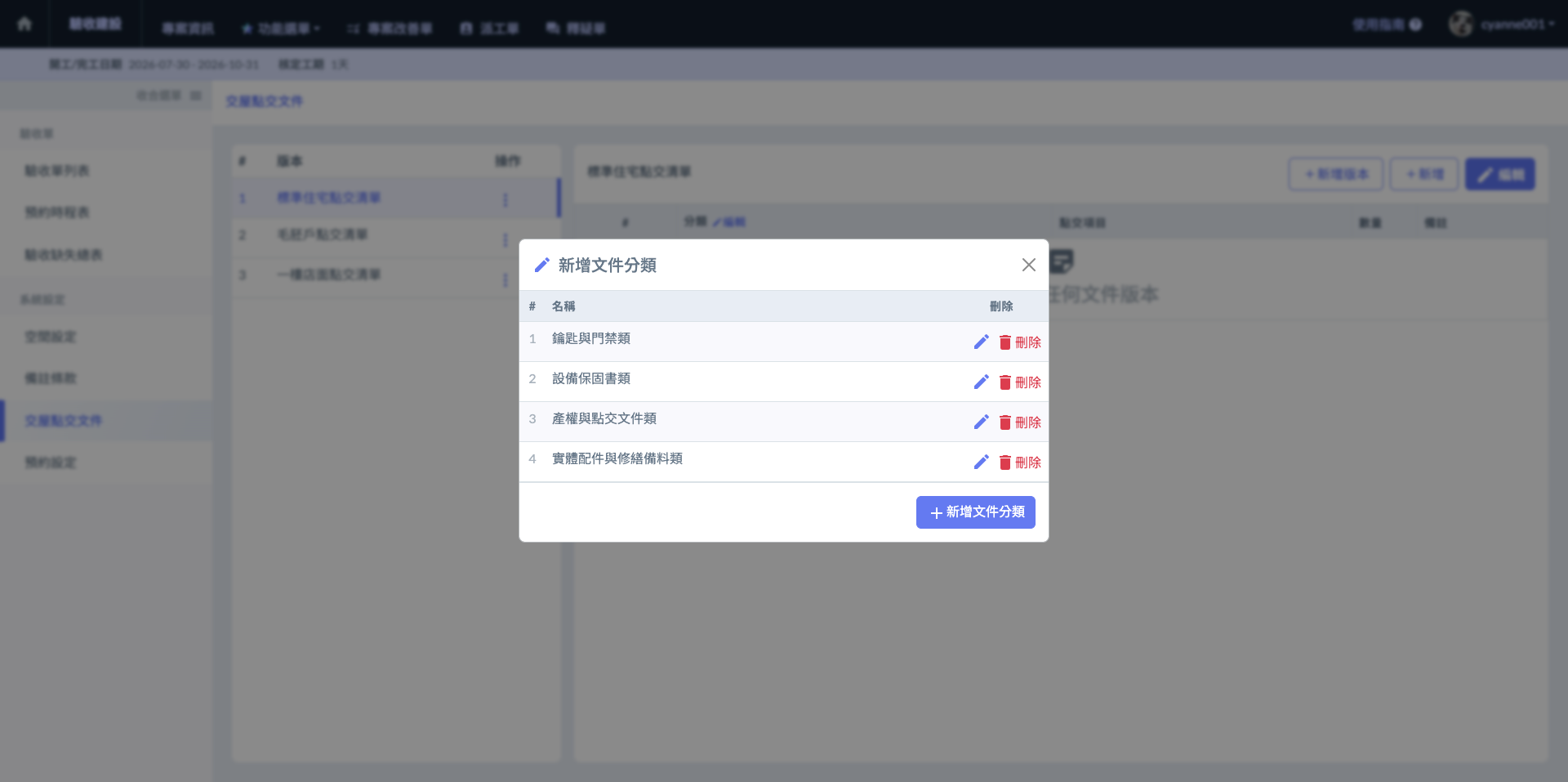 圖七 - 完成畫面
新增點交項目
如圖八,分類建置完成後,請點擊畫面右上角的  按鈕,即可開始建立具體的點交項目資料(包含物品名稱與應交付數量)。
⚠️ 操作提醒
所有的分類與點交項目,皆直接綁定於「特定的文件版本」之下。開始建檔前,請務必再次確認目前選取的版本是否正確,以免資料建置於錯誤的清單中。
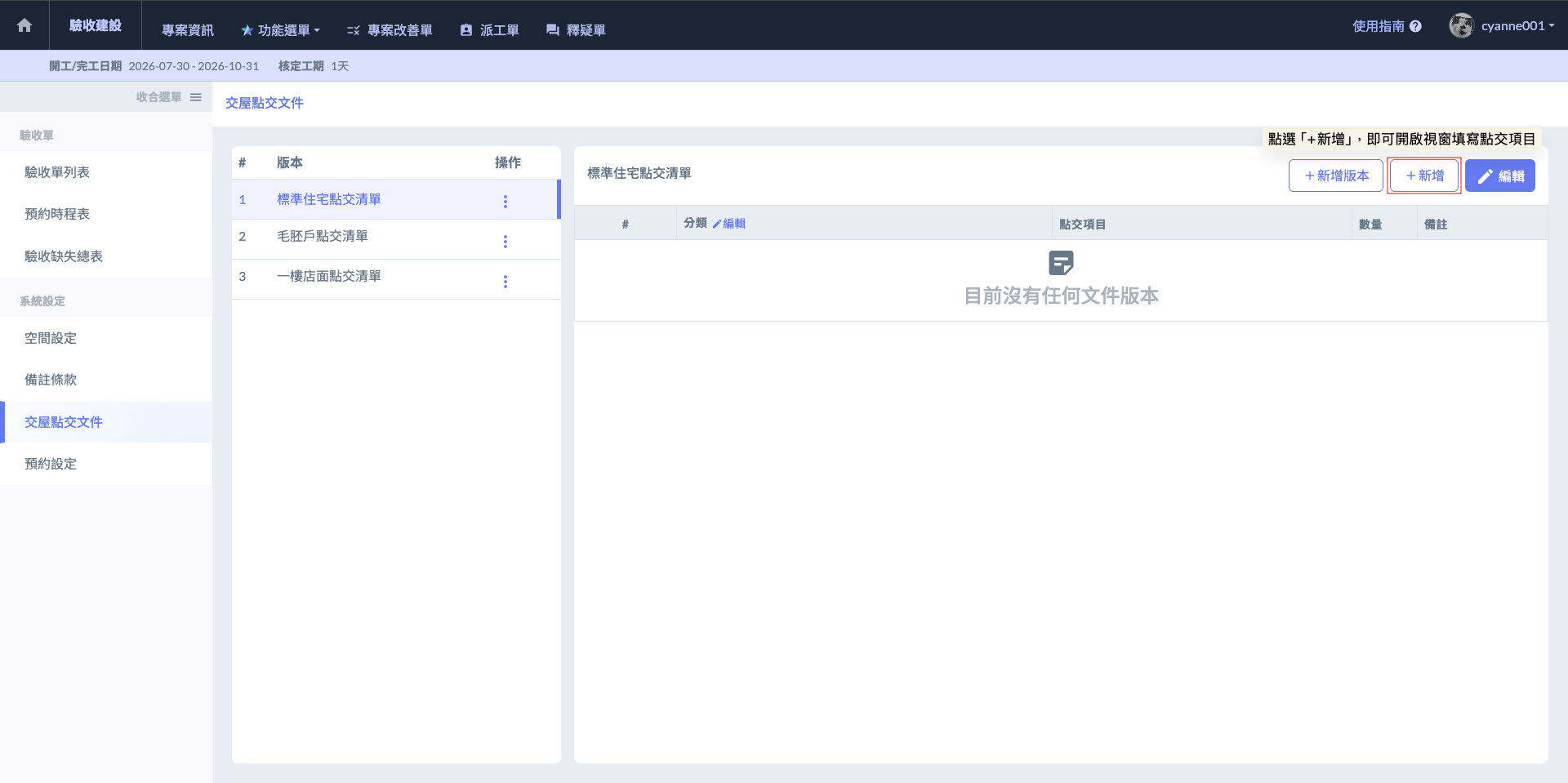 圖八 - 點選「+新增」
點擊畫面最下方的  ,即可展開填寫欄位。請先為該項目選擇對應的
分類,接著依序填入物件名稱、數量及備註。若需建立多筆明細,只需重複點擊該按鈕即可。
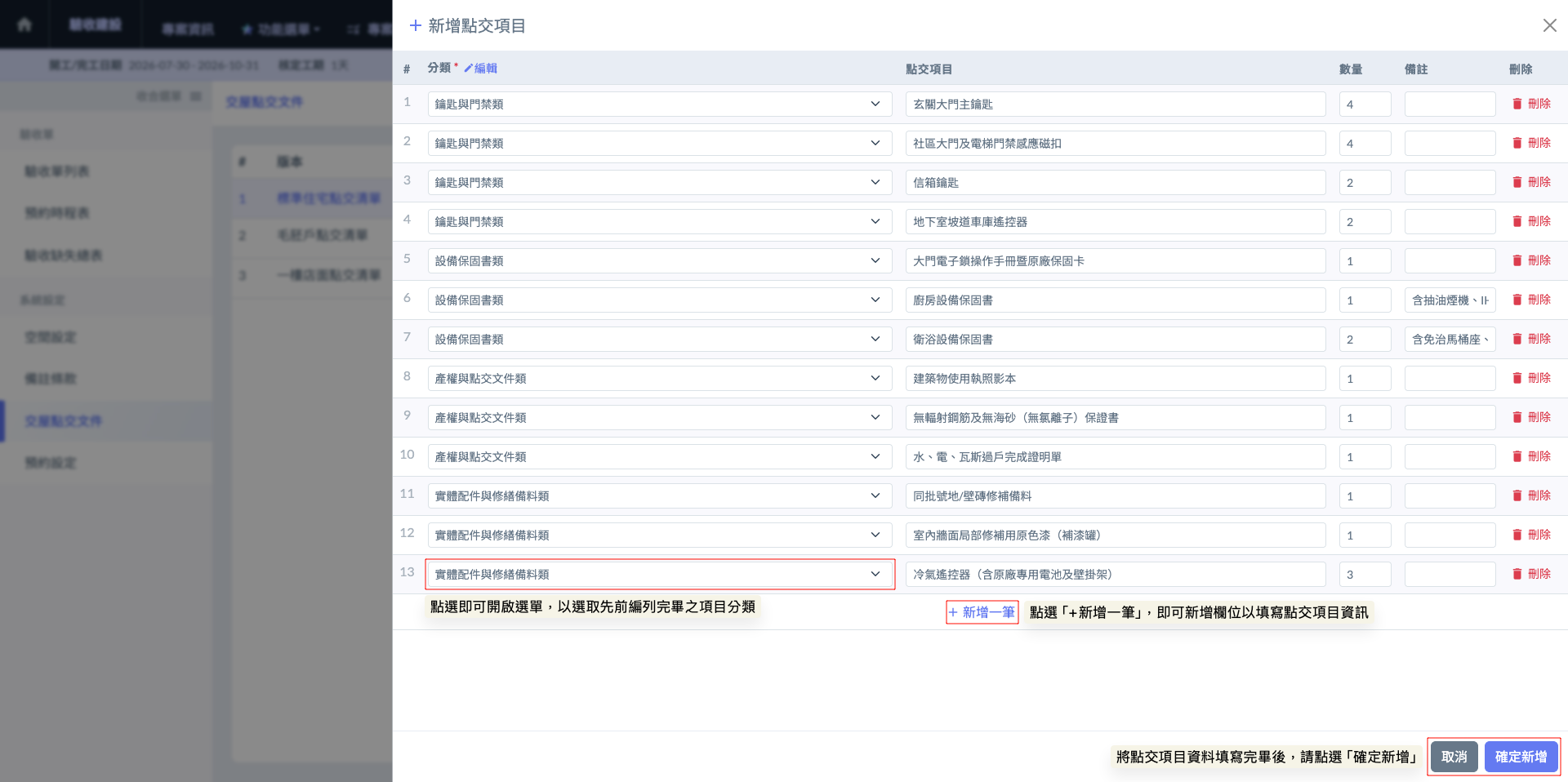 圖九 - 新增點交項目
完成畫面如下:
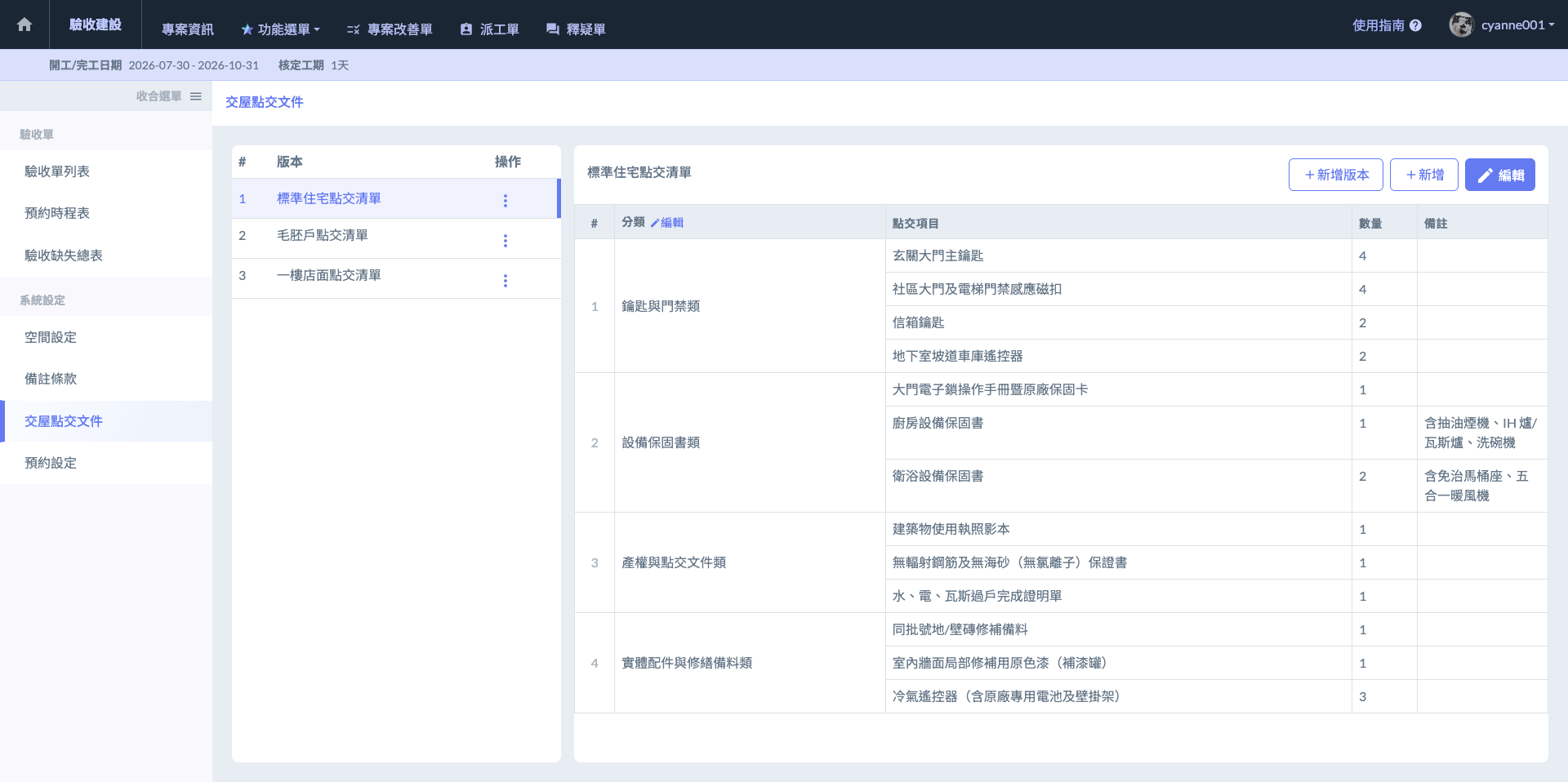 圖十 - 完成畫面
02|版本套用
於後台建立好標準清單後,即可透過「版本套用」功能,將交屋清冊、保固書等文件版本綁定至特定的「驗收標的(戶別)」。 套用完成後,前線交屋專員即可直接在 Jobdone App 上開啟該戶的專屬點交明細,引導住戶於現場逐項核對,並直接在手機或平板上完成簽收動作。
如圖十一,於欲套用的文件版本右側,點擊「⋮」圖示展開選單,並點選  圖示,系統將隨即開啟設定視窗,供您勾選欲綁定此版本的驗收標的(戶別)。
以下以點交文件標準住宅點交清單作為範例:
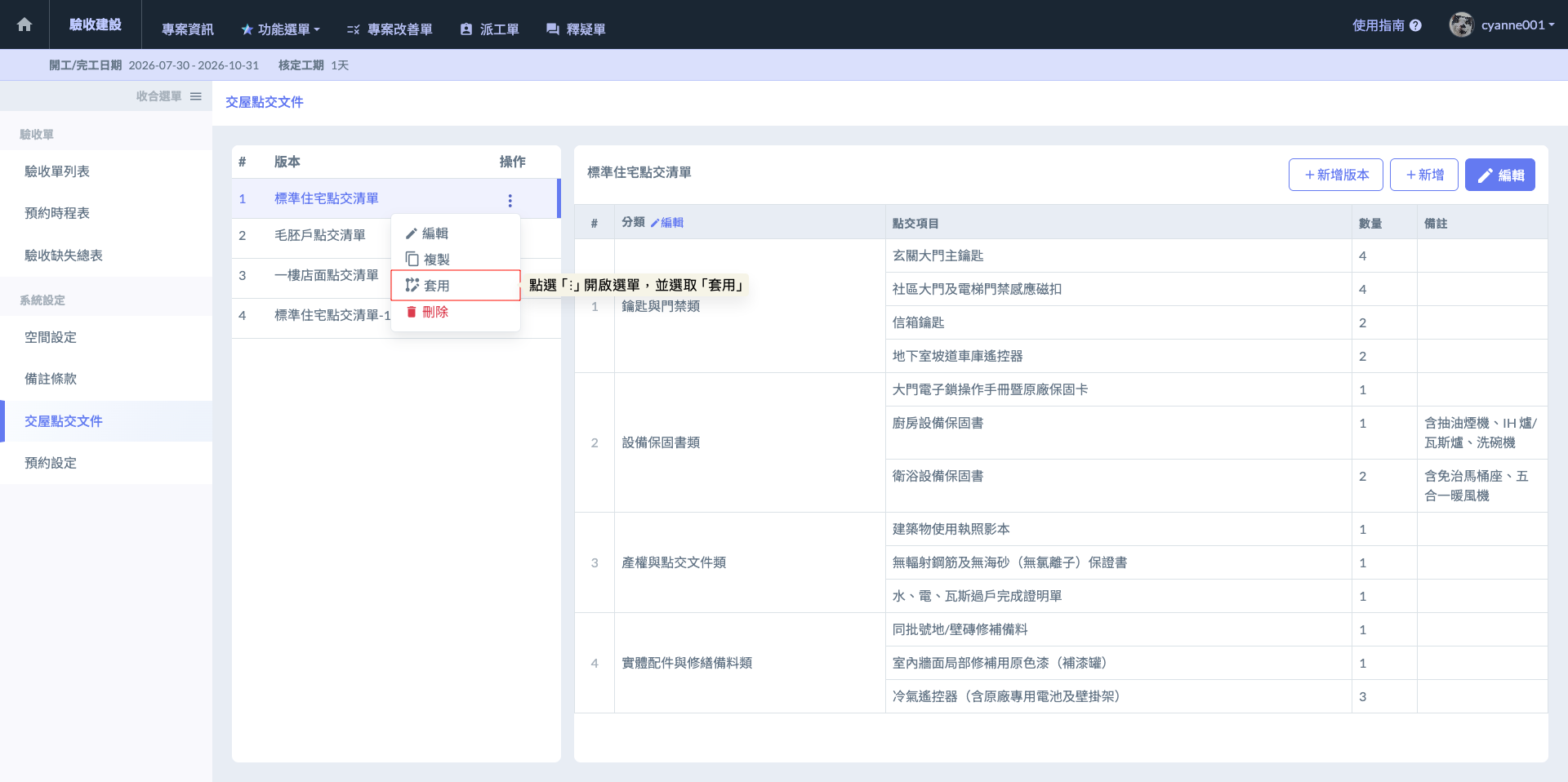 圖十一 - 點選「套用」
如圖十二,點選「套用」後,系統將開啟新頁面,並列表呈現所有驗收標的及其目前套用之點交文件版本。
👇 批次套用步驟:
選取標的: 於列表中,點擊各標的右側的「
 」,即可批次圈選多個欲套用的戶別。
確認套用: 選擇完畢後,點擊頁面下方之「
 」圖示,即可一次性完成多戶的版本套用。
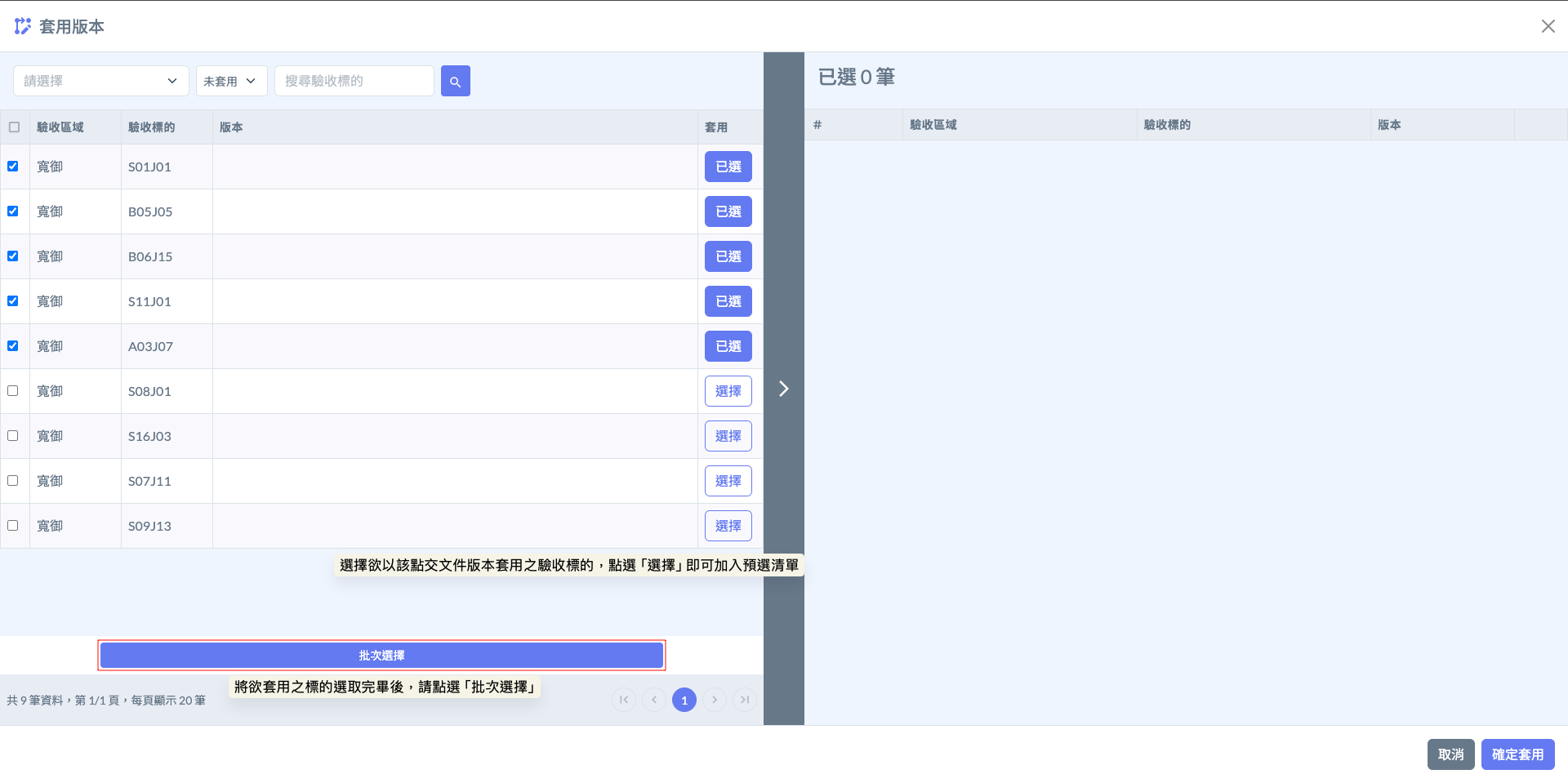 圖十二 - 選取欲套用之驗收標的
右側核對: 此時,所選標的將集中顯示於畫面右側區塊供您快速檢查。
確認套用: 確認名單無誤後,點選「
 」,即可一次性完成多戶的版本套用。
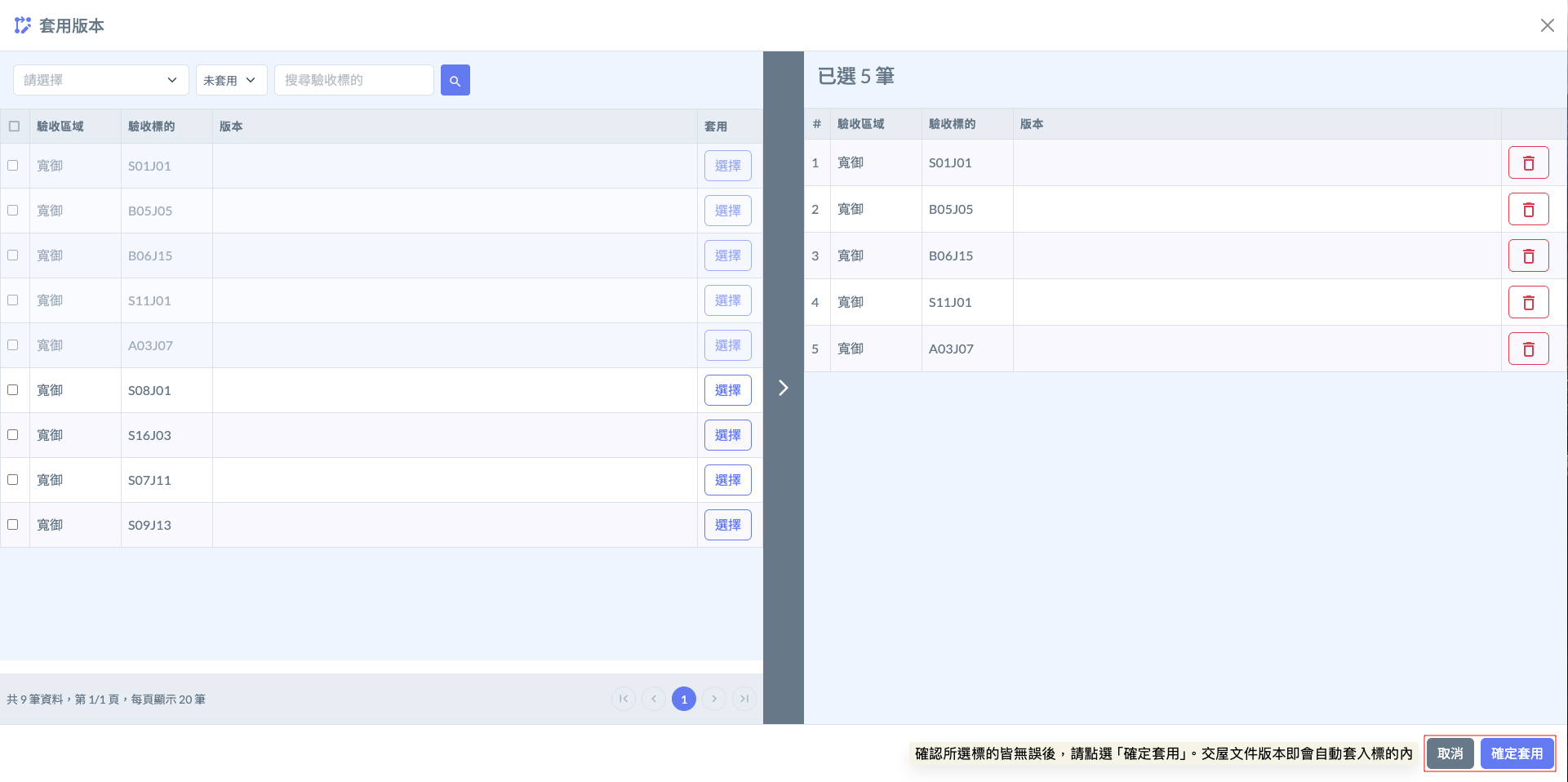 圖十三 - 確定套用
完成畫面如下:
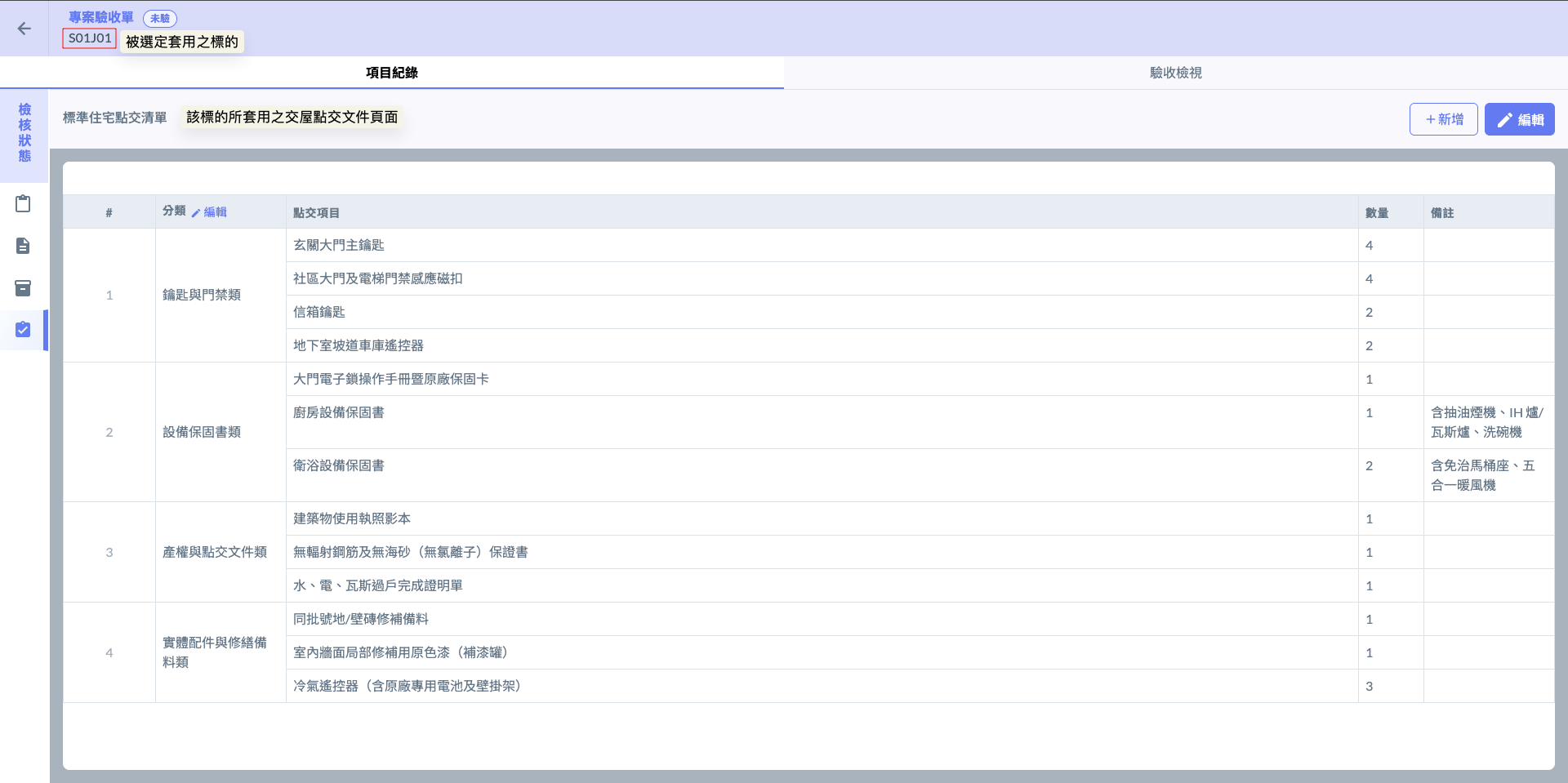 圖十四 - 完成畫面
03|版本複製
此功能可將指定的交屋文件版本完整複製一份,包含該版本內所有的「分類」與「點交項目」資料。
實務應用:若建案包含多種戶型(如:一般戶、實品屋、店面),您可直接複製內容最相近的既有版本,再針對差異項目(如冷氣遙控器數量、裝潢保固書)進行微調即可,大幅省去重複建檔的時間。
如圖十五,於欲複製的文件版本右側,點擊「⋮」圖示展開選單,並點選  ,系統即會立即生成一份包含完整明細的相同版本。
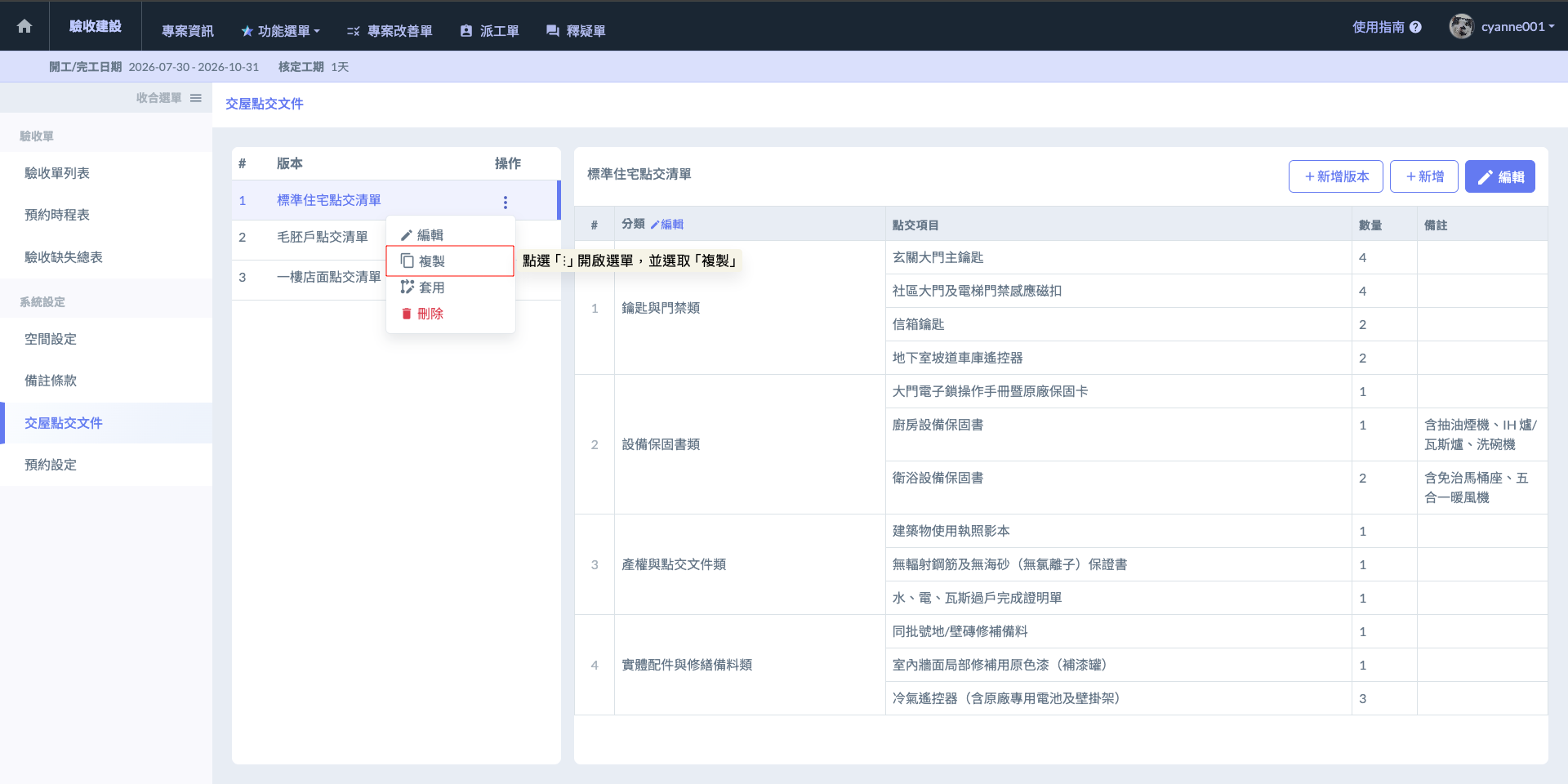 圖十五 - 點選「複製」
完成畫面如下:
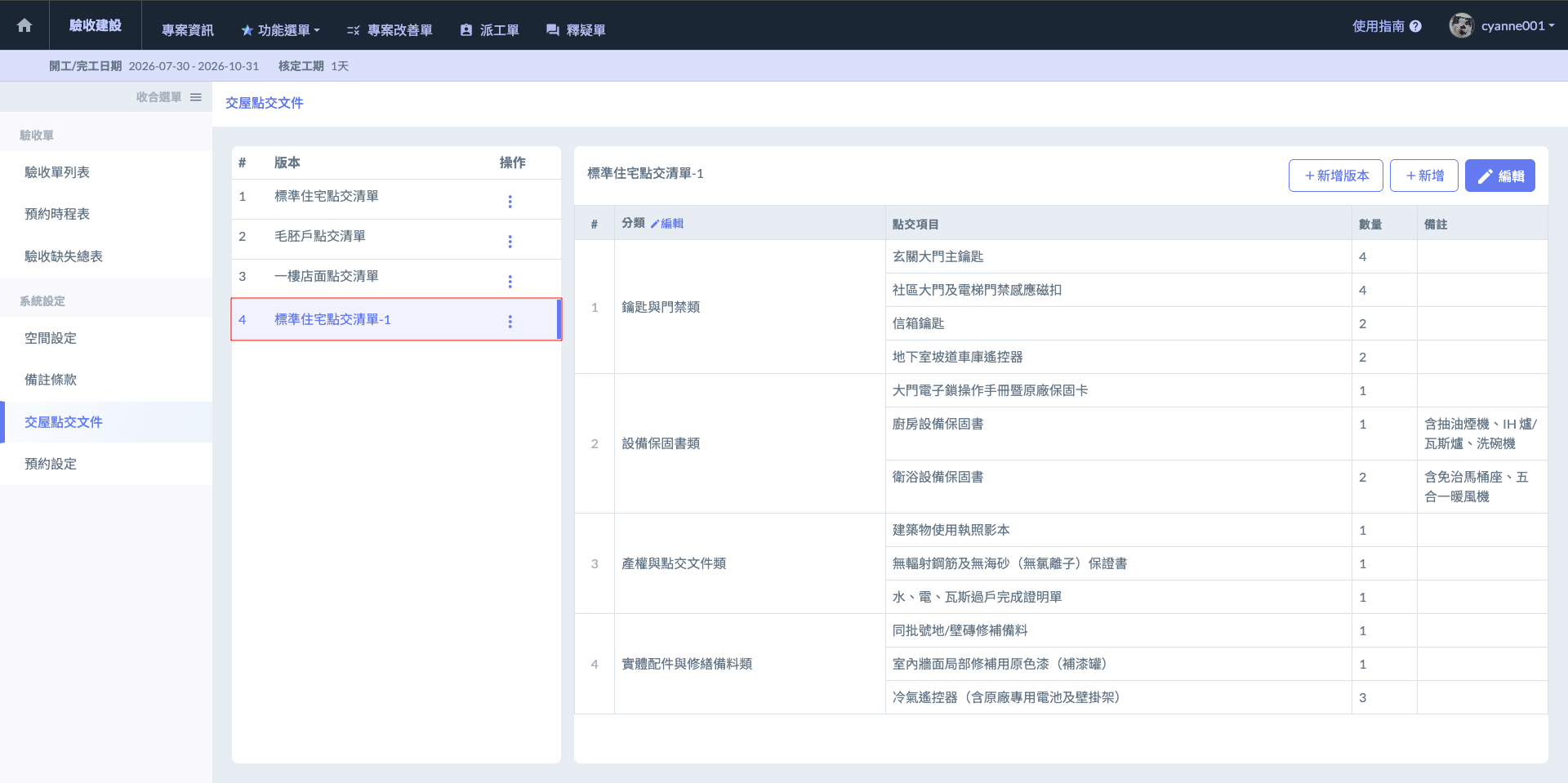 圖十六 - 完成畫面