「預約時程表」是進入建案交屋與驗屋階段時,管理端不可或缺的核心排程工具。過去在處理大量交屋行程時,常因住戶透過電話或通訊軟體零散預約,導致紀錄分散、時間衝突或漏單。本功能旨在將所有承購戶的預約紀錄,集中統整於單一數位面板上,取代傳統紙本表單或繁雜的試算表。這不僅讓整體排程具備單一且明確的資訊來源,更能幫助後台管理員在面對密集的交屋期時,有條理地掌握每日行程進度,並以此作為後續時間調度與現場人力派工的確切依據,確保整體交屋作業能按部就班推進。
本頁面具備以下管理重點:
功能 | 說明 |
|---|---|
七天週期總覽 | 考量到交屋現場的人力配置與文件備料(如:鑰匙、點交清單、產權文件)通常以「週」為準備單位,本面板預設以「每七天」為一個顯示區間橫向展開。 此設計讓管理員能一眼縱覽當週各日期的預約分佈密度,快速辨識出何時為交屋尖峰時段、何時仍有空班梯次。當客戶臨時來電要求更改日期時,也能透過此總覽畫面,迅速找到可安插的時段。 |
指派負責人 | 確認預約名單後,管理的最後一哩路便是「前線派工」。「預約時程表」不僅提供總覽功能,管理員更可直接點擊畫面上的任何一筆預約紀錄,為該戶承購戶獨立指派專屬的「負責人」(交屋專員)。 設定完成後,任務責任即可明確歸屬。這能有效防範客戶到場卻無人接待、或是多位專員重複接待同一戶的混亂狀況;同時也方便現場主管在每日晨會時,依據時程表快速佈達當日的交屋任務編組。 |
預約記錄建置 | 建設版「預約時程表」支援以下三種排程建立方式,可依據現場狀況彈性運用: 自動匯入承購戶掃描專屬 Jobdone QR Code 並完成預約後,資料將自動同步至時程表。 手動新增適用於處理電話預約、現場臨時安插或變更時段等個案狀況。 Excel 匯入適用於預先建置大批排程或將舊系統資料轉移至本系統時使用。 |
提醒
本頁面及前台可供選定的預約日期與開放時段,皆連動至前述的「預約設定」功能。若您在此處無法新增指定日期的預約,或需要調整開放的梯次時間,請先回到「預約設定」頁面檢視並修改規則。
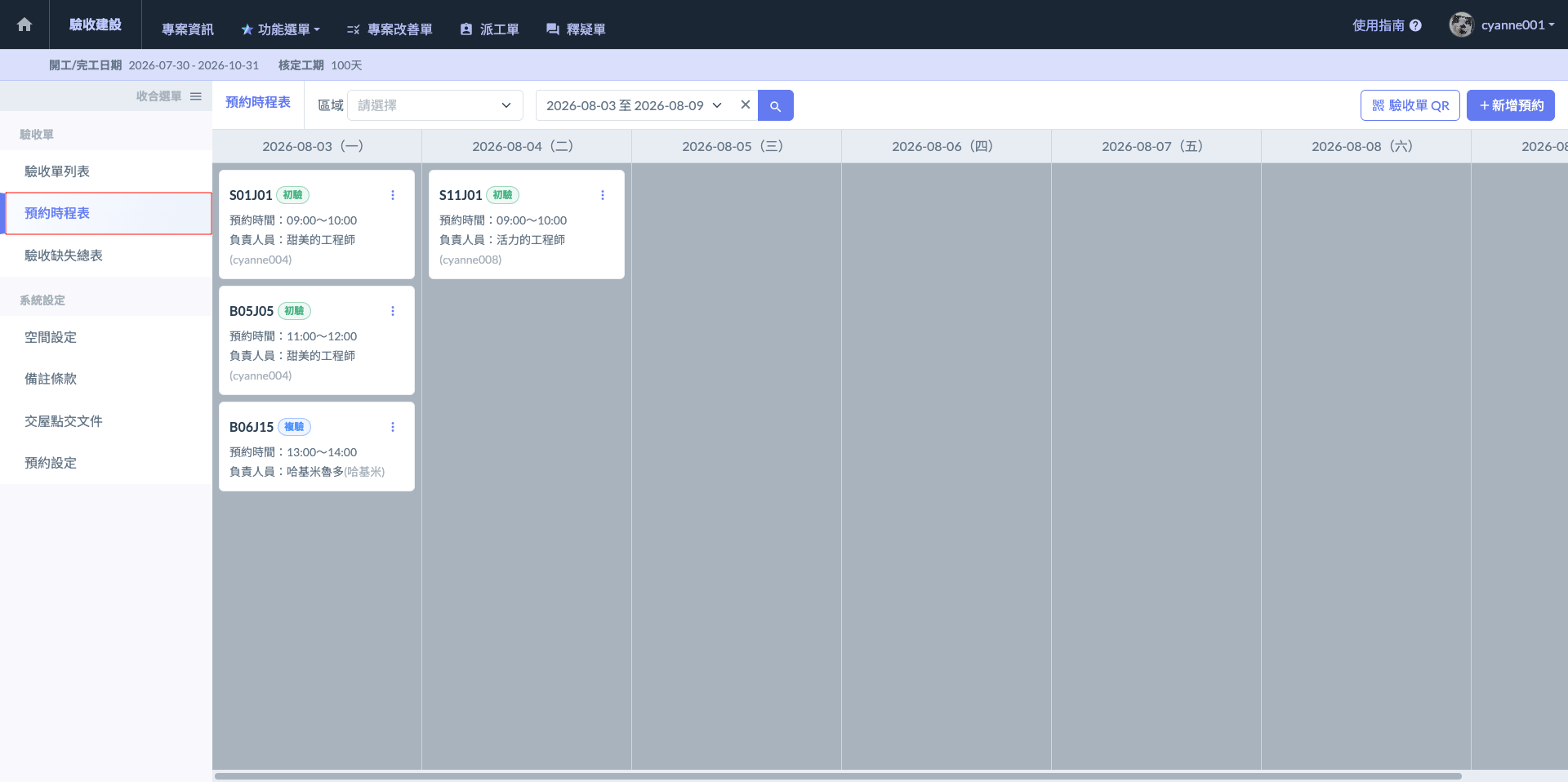 進入「預約時程表」頁面
01|如何讓客戶自行預約?
在「預約時程表」頁面中,系統提供專屬 QR Code 的下載與列印功能,方便您讓承購戶自行掃碼進行線上預約。
確認資料建置無誤後,即可將 QR Code 提供給承購戶。客戶僅需使用手機掃描,便會自動進入專屬預約介面,進行日期與時段的挑選。
⚠️ 開放預約前置作業與重要提醒
在釋出 QR Code 之前,請務必確認已於系統內完整建置所有客戶的「驗收標的」資料(包含正確的買方姓名與聯絡電話)。若未確實建檔,客戶掃碼後將無法成功驗證身分並找到自己的標的物,進而導致預約失敗。
如圖一,於頁面右上方點擊  圖示展開視窗,即可直接下載或列印專屬 QR Code,以供客戶掃碼使用。
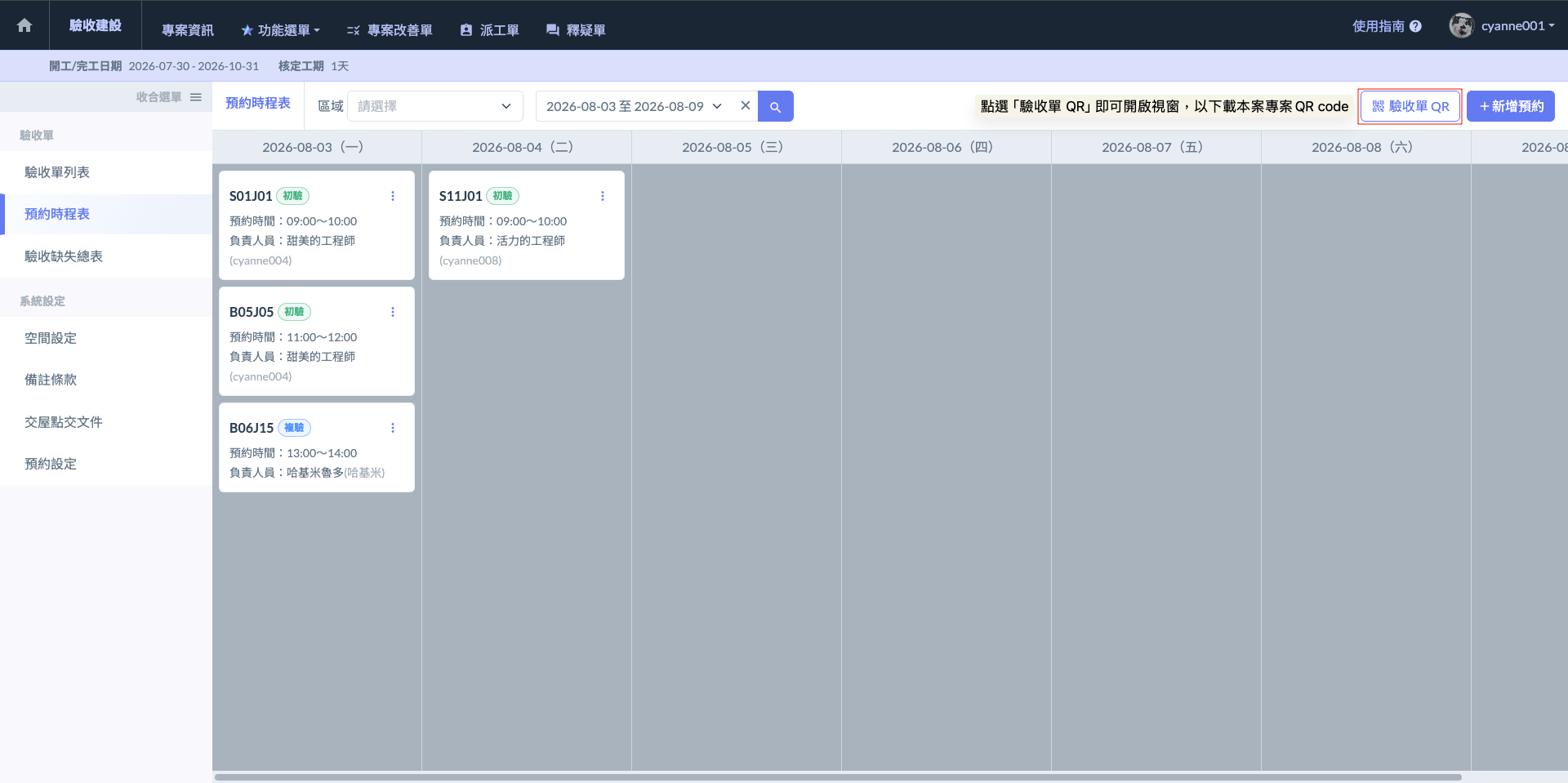 圖一 - 點選「驗收單 QR」
▼ 圖示:專屬預約 QR Code 範例 (提示:您可以將此圖檔下載後,附於交屋通知書內或是您的官網,亦可列印立牌放置於接待中心供客戶掃描。)
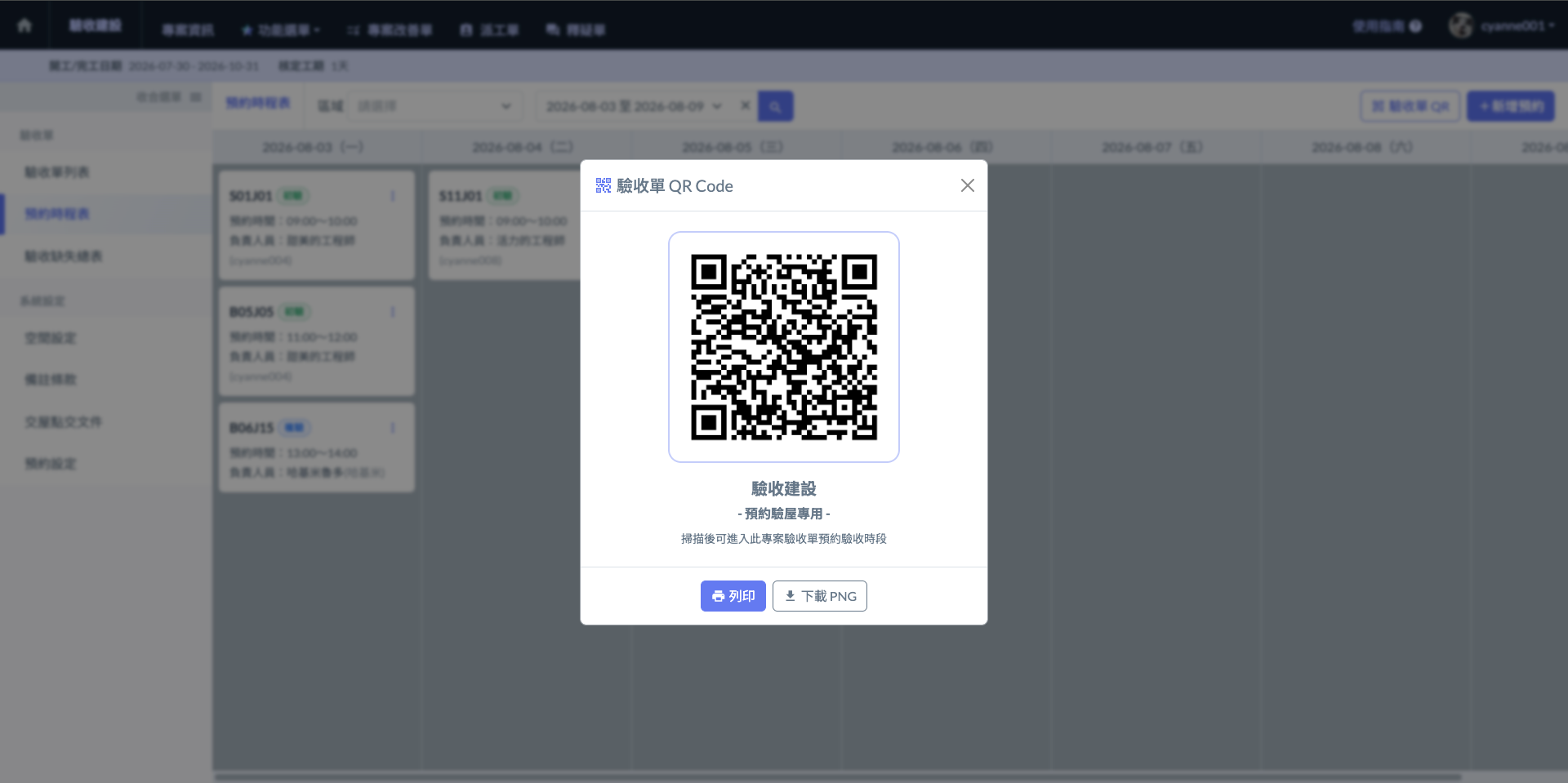 圖二 - 下載/列印 QR code
如圖三,客戶掃描專屬 QR Code 後,將自動進入預約網頁。為確保預約資料的正確性,需先進行身分驗證:
資料輸入: 客戶需於網頁提示欄位中輸入「姓名」及「電話」。
系統比對: 系統將自動核對輸入的資訊。若正確匹配到該客戶所屬的「戶別」,即可進入系統開始預約。
⚠️ 管理端前置作業提醒(建設公司)
再次提醒,為確保客戶能順利通過系統驗證並登入預約,建設公司(系統管理員)務必於發送 QR Code 前,確認已完成以下建檔作業:
確認所有「戶別」資料皆已在系統中建置完畢。
確認各戶別對應的「買家資訊(姓名、電話)」皆已正確且完整填寫。 (註:若系統內未預先建立買家資訊,客戶端將無法通過身分核對,導致無法登入預約頁面。)
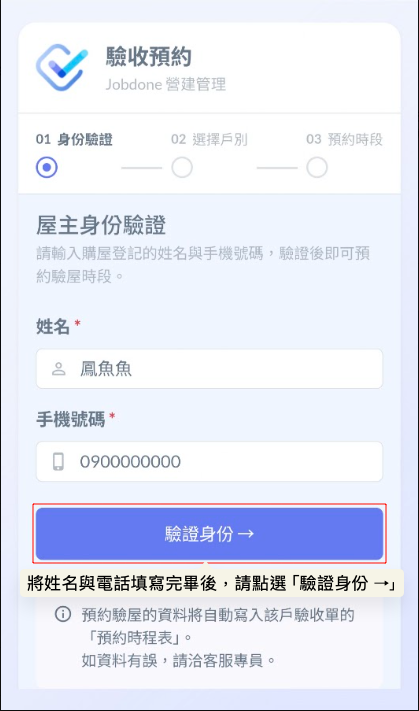 圖三 - 驗證身份
 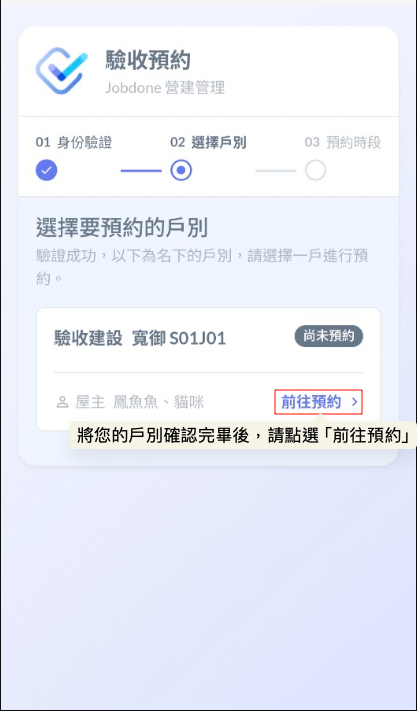 圖四 - 選擇戶別
 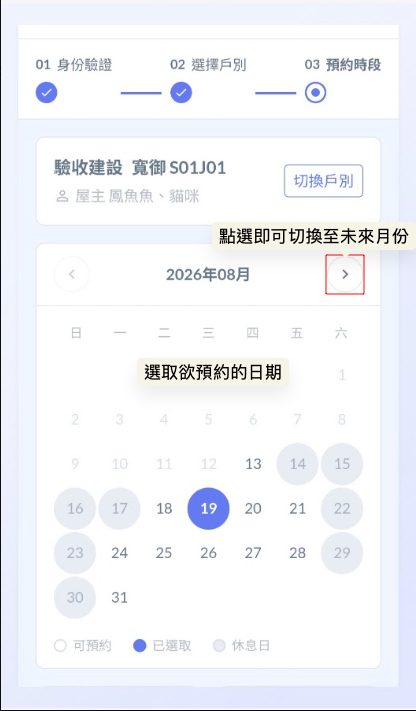 圖五 - 選擇預約日期
 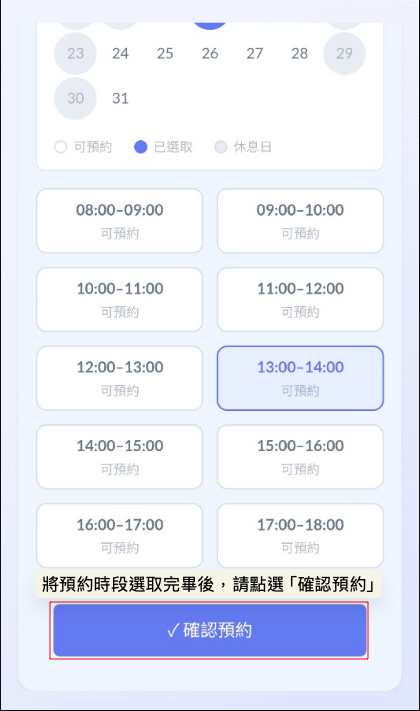 圖六 - 選擇預約時間
當客戶於網頁端成功完成預約後,系統自動將該筆預約紀錄匯入管理端的「預約時程表」中。管理人員可直接於時程表內查看各戶別的最新預約排程,無須再經由人工手動登錄或更新。
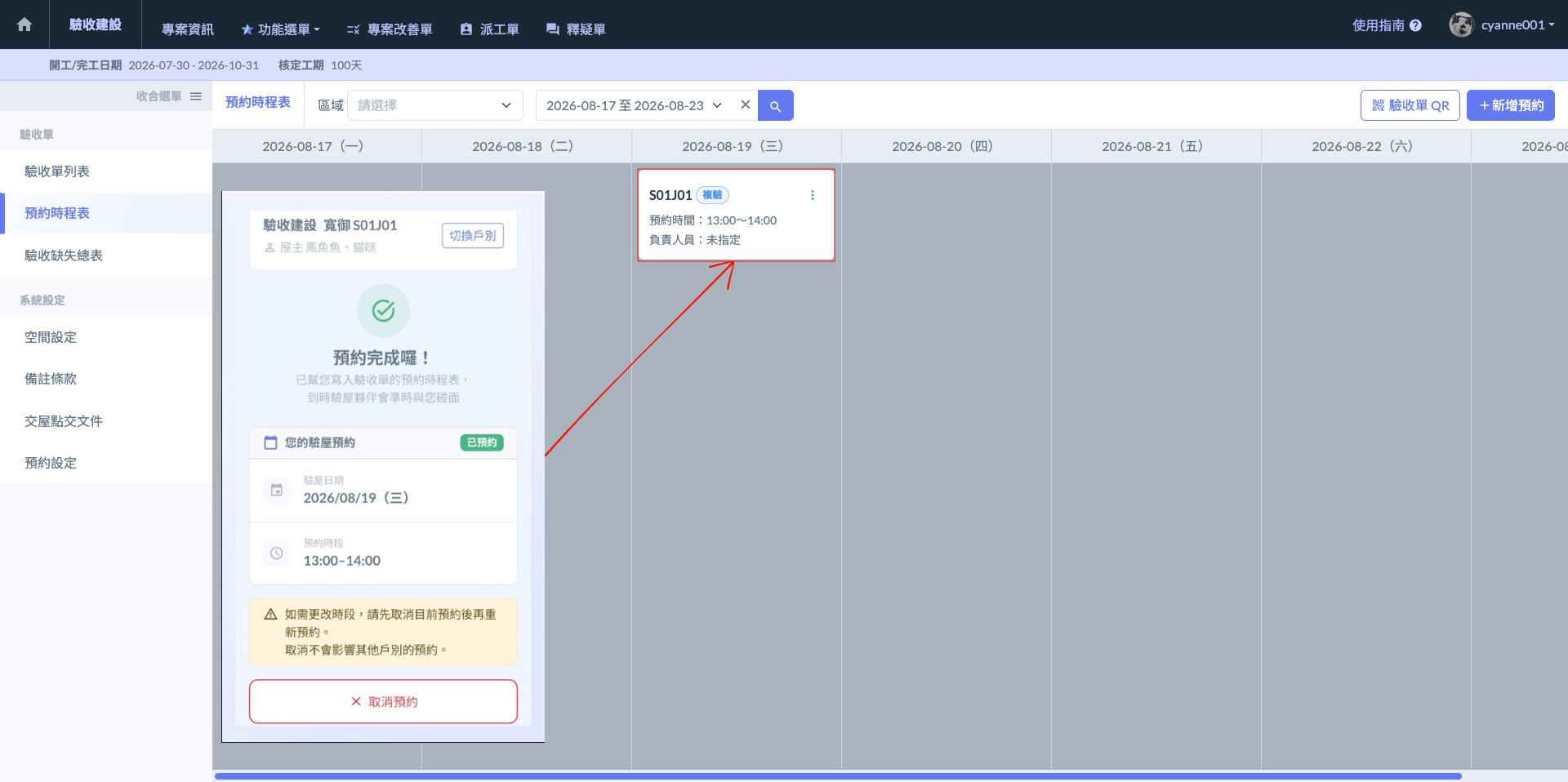 圖七 - 完成畫面
02|手動新增預約
如圖八,若需手動建立預約單,請於時程表頁面點擊右上方之  圖示。開啟視窗後,即可依序填寫客戶的預約資訊。
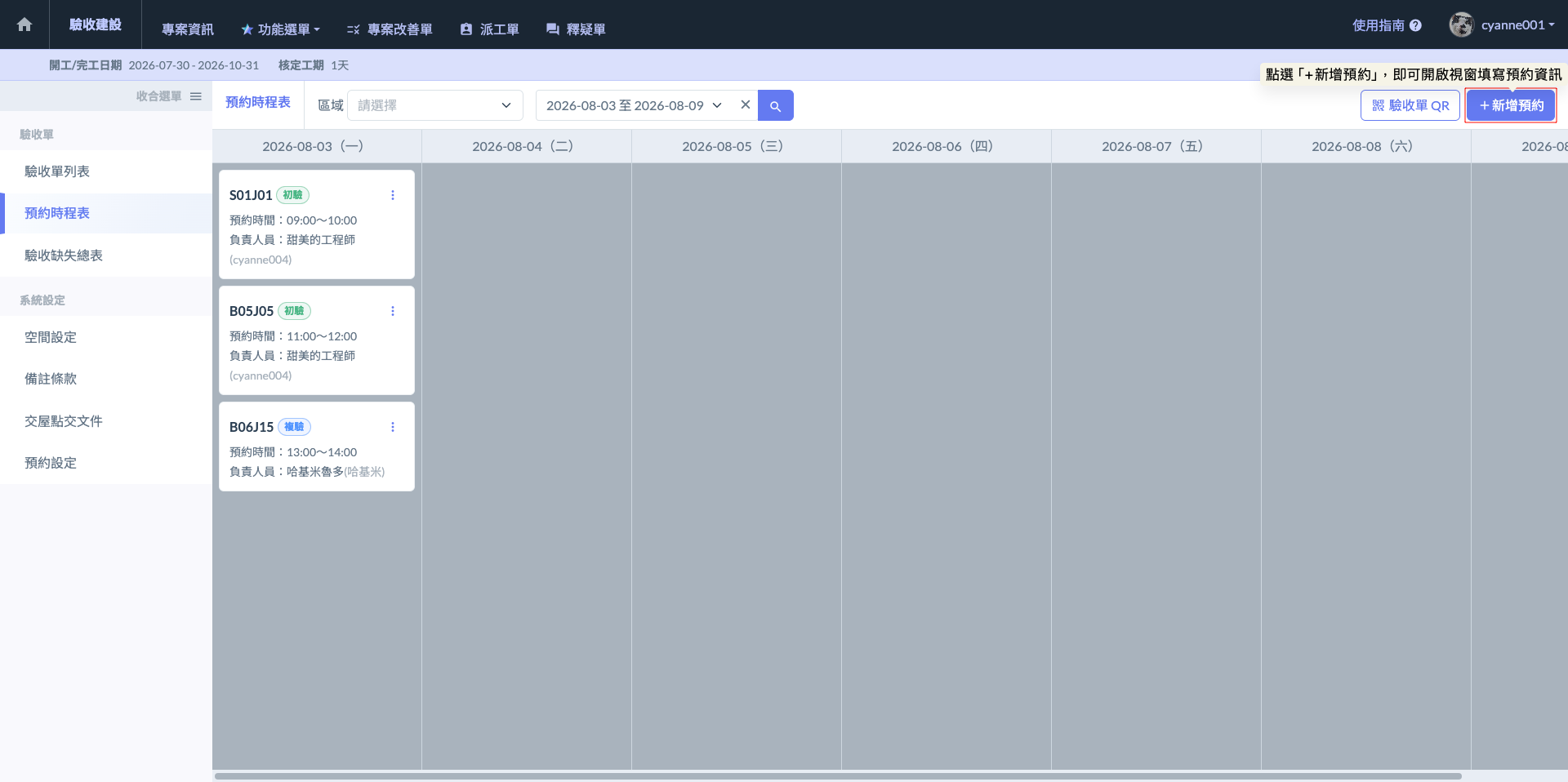 圖八 - 點選「+新增預約」
如圖九,開啟視窗後,請依序完成以下預約資訊填寫,確認無誤後點擊儲存即可建立該筆排程:
區域
下拉選擇該筆預約所屬的棟別或開發區塊 (例如:A棟)。
驗收標的
指定本次交屋或驗收的具體戶別與單位。
預約日期
點選欲安排的日期 (⚠️ 此處僅會顯示「預約設定」中已開放可預約的日子)。
預約時段
選擇該日開放的具體交屋時段。
負責人
下拉選取負責接待該戶的交屋專員,可選取之專員由已設定之專案成員而定。
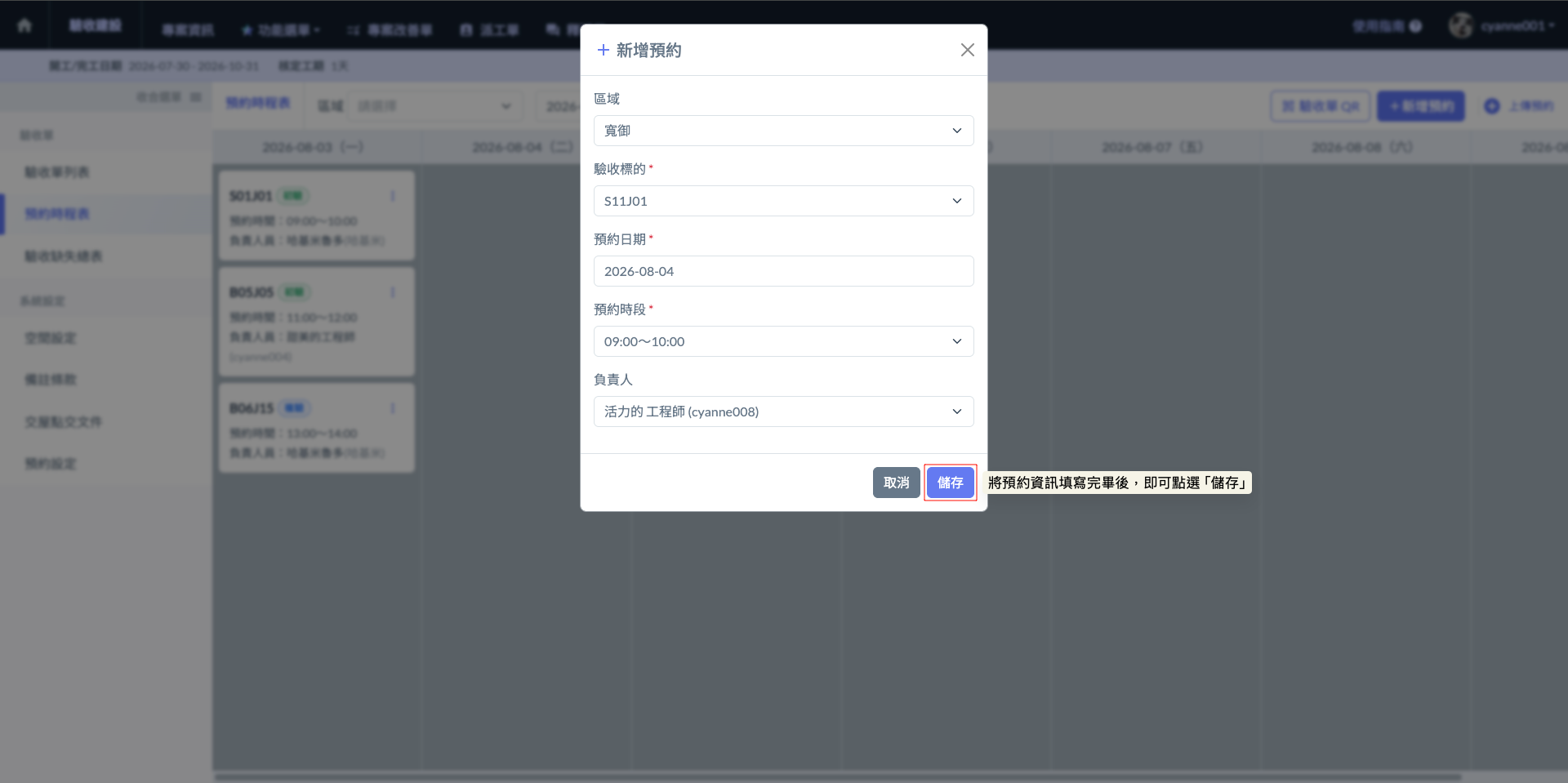 圖九 - 新增預約
完成畫面如下:
💡 系統判定規則(初驗 / 複驗):
系統具備驗收階段的自動辨識功能。
若為該客戶(或該驗收標的)的首次預約,系統表單將自動標示為 初驗;後續若針對同戶再次建立預約排程,系統則會一律自動標記為 複驗,無須人工手動切換。
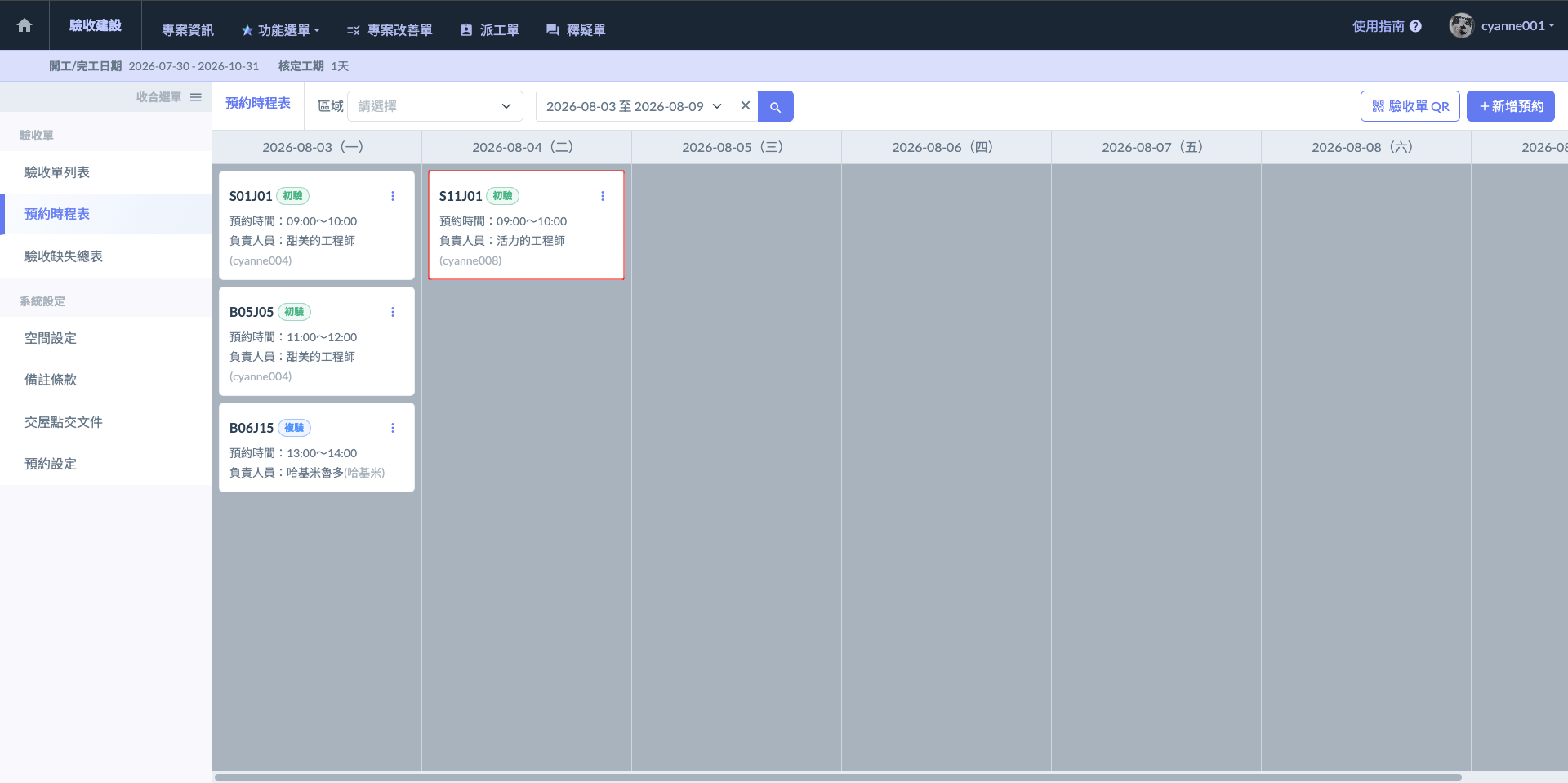 圖十 - 完成畫面