您可直接從電腦中一次選取多張照片上傳,系統會自動讀取圖檔的實際拍攝日期(EXIF 資訊),並精準地在對應的日期下自動生成相關紀錄。此功能可大幅省去人工逐日建單的繁瑣步驟,非常適合用於快速補齊歷史照片或批次建檔。
‼️ 新增紀錄方式
01|新增紀錄(依照片日期建立)
如圖一,進入紀錄列表頁面後,點選右上角 +新增紀錄之 並點選
並點選依照片拍攝日期批次建立紀錄。
⚠️ 批次建檔後續完善作業
請注意,透過照片批次建立的紀錄,系統初期僅會自動帶入「拍攝日期」。建立後,請務必點入單據完成以下資訊,以建立完整的施工履歷:
補齊基本資訊: 填寫標題、備註,並可視需求上傳其他相關的影音檔案。
設定結構化標籤: 為了確保日誌具備後續檢索與統計功能,請確實選用對應的建地結構、施工項目、分項工程、相關材料及相關協力廠商。
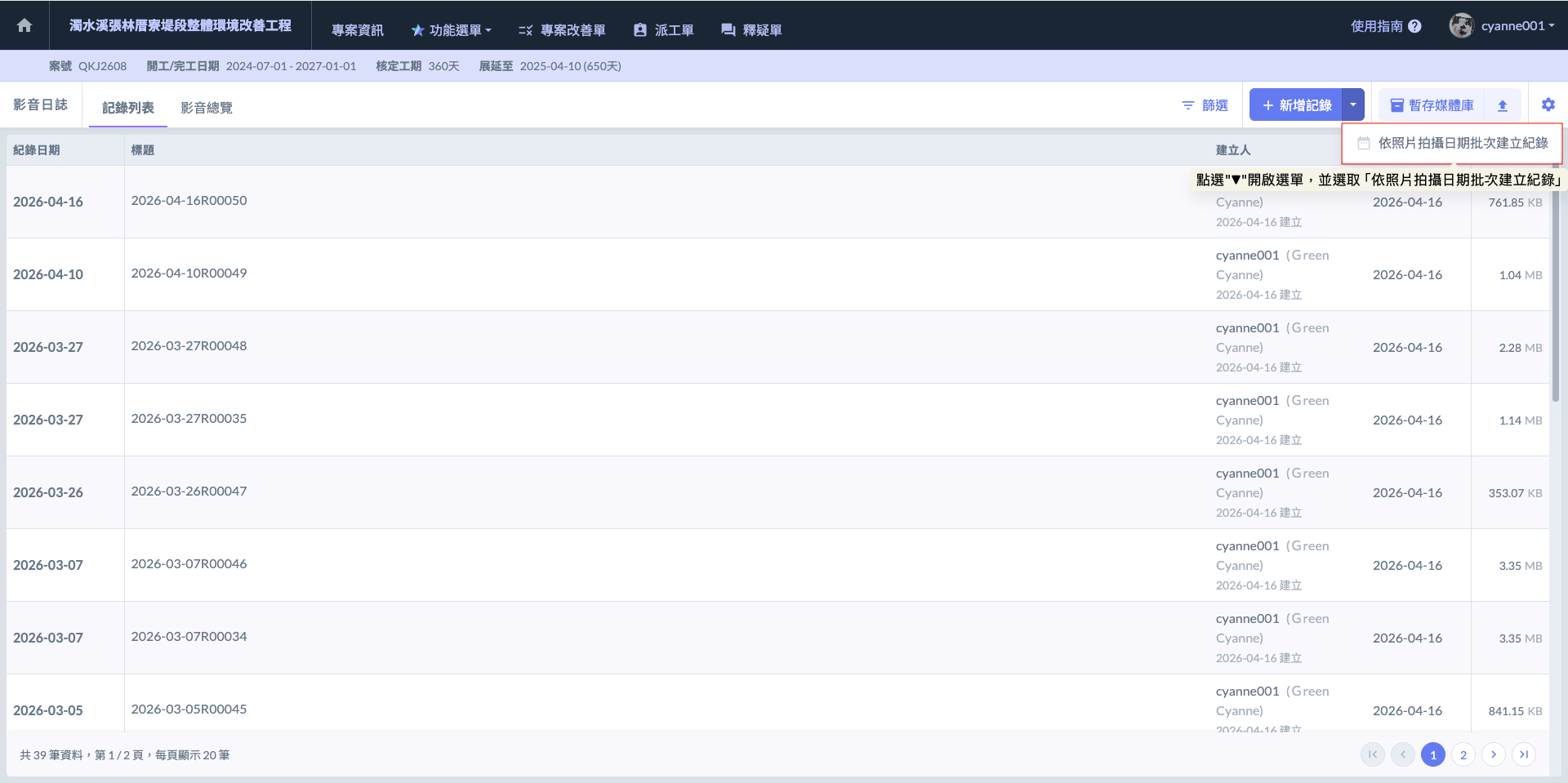 圖一 - 點選「依照片拍攝日期批次建立紀錄」
如圖二,系統會開啟上傳視窗,請直接從您的電腦檔案中,整批勾選欲上傳的現場施工照片。選取完畢後點擊確認,系統即會開始讀取照片基本資訊並依日期自動歸類。
⚠️ 批次匯入失敗之常見原因
進行照片批次建立時,若遇以下幾種情況,系統將無法自動判讀歸檔,並會中止該筆圖檔的上傳作業:
副檔名格式正確: 僅支援
.jpg或.jpeg格式之影像檔案。內含「拍攝日期」中繼資料: 照片必須具備原始的拍攝時間紀錄(EXIF 資訊),系統方可進行自動分頁。
日期須在專案期程之內: 照片的拍攝日期必須介於「專案起始日期」至「最終展延截止日」之間。若上傳了開工前、或超出專案合約(含展延)有效範圍的照片,系統將視為無效單據並拒絕匯入。
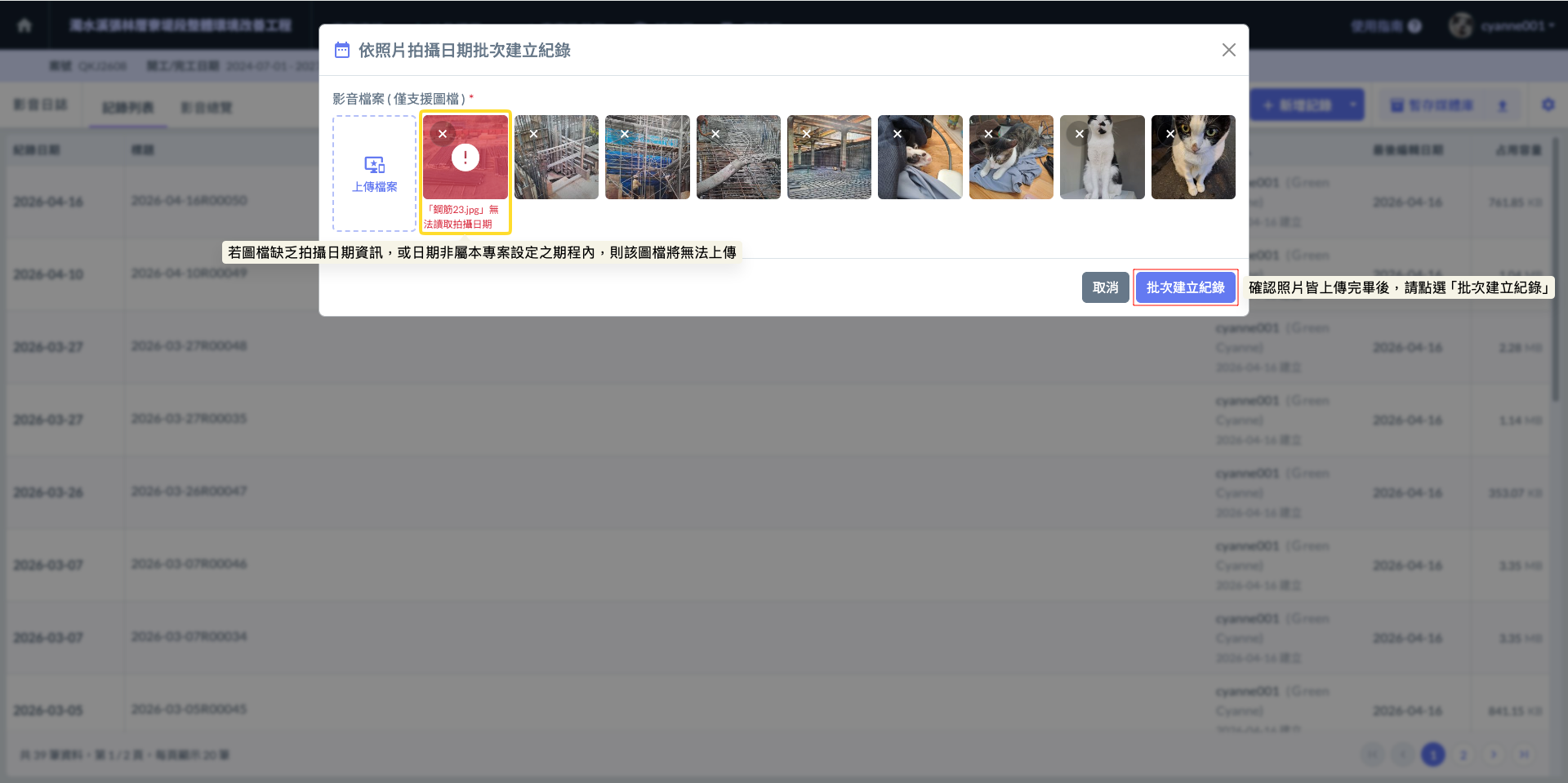 圖二 - 上傳圖檔
紀錄列表完成畫面如下:
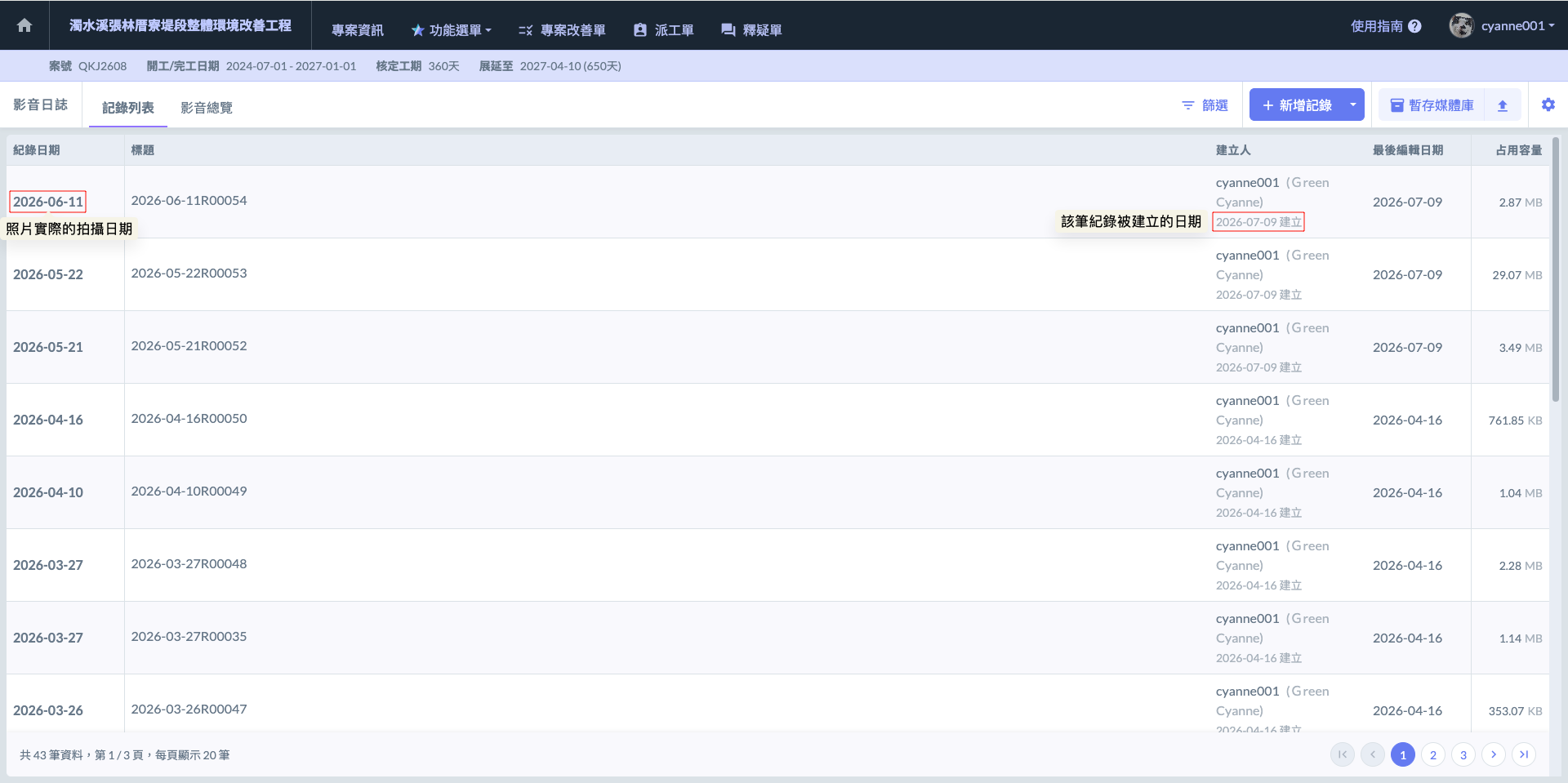 圖三 - 完成畫面(紀錄列表)
影音總覽完成畫面如下:
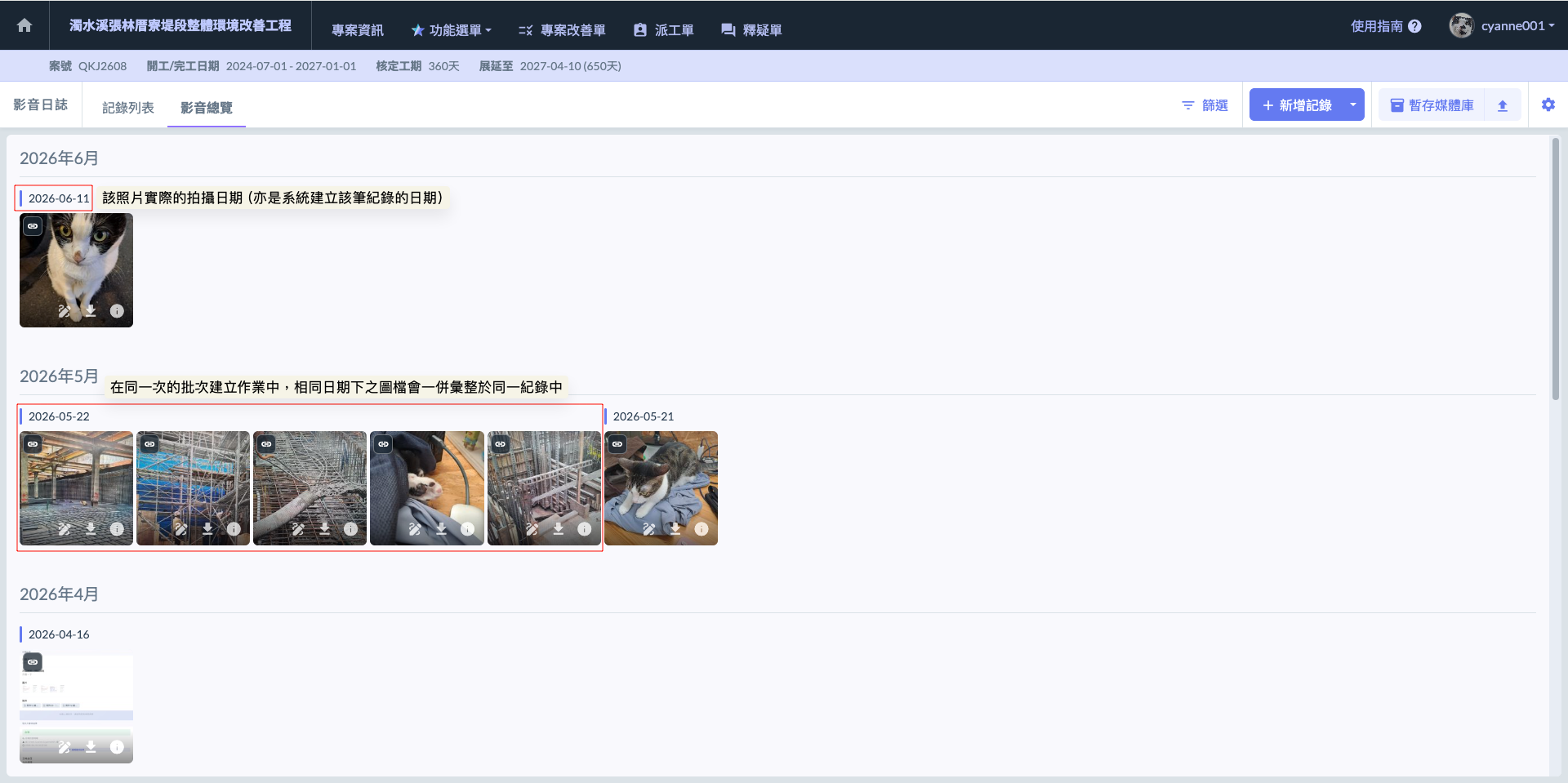 圖四 - 完成畫面(影音總覽)
01 - 1|回填文字描述與相關項目
如下圖所示,批次建立完成後,您即可於列表中查看方才建立的日誌紀錄。
同日照片自動歸併:系統具備自動分類機制,凡相同拍攝日期的照片,皆會直接歸納在同一筆日誌紀錄內,不會重複產生多比零散單據,便於彙整。
後續補全詳細資料:自動建立匯入影像與日期,點選進入該日紀錄後,您可在針對其餘各功能欄位進行二次編輯(如填寫標題、備註、選擇相關施工項目、相關建地結構及協力廠商等)。將工程資料補充完整。
⚠️ 避免產生重複日期紀錄
系統建立紀錄功能是以「每次操作」為獨立單元,為了避免現場的影音紀錄疊床架屋,請管理同仁可依據紀錄的內容性質,自由選擇以下分種方式進行影像管理:
相同工項/範圍 (直接在紀錄內建立):若新拍攝的照片屬於既有的紀錄內容 (例如:同一個施工工項、同一個施作範圍),請直接點選列表中的該筆紀錄,並於影音內容內容將影像直接補充進去。
不同施作內容 (獨立新建紀錄):若當天有不同的施工內容、不同分包商工項或不同施作範圍,請直接點選
 。即使照片的拍攝日期相同,系統仍會單獨生成一筆全新的日誌紀錄,方便後續依內容分類管理。
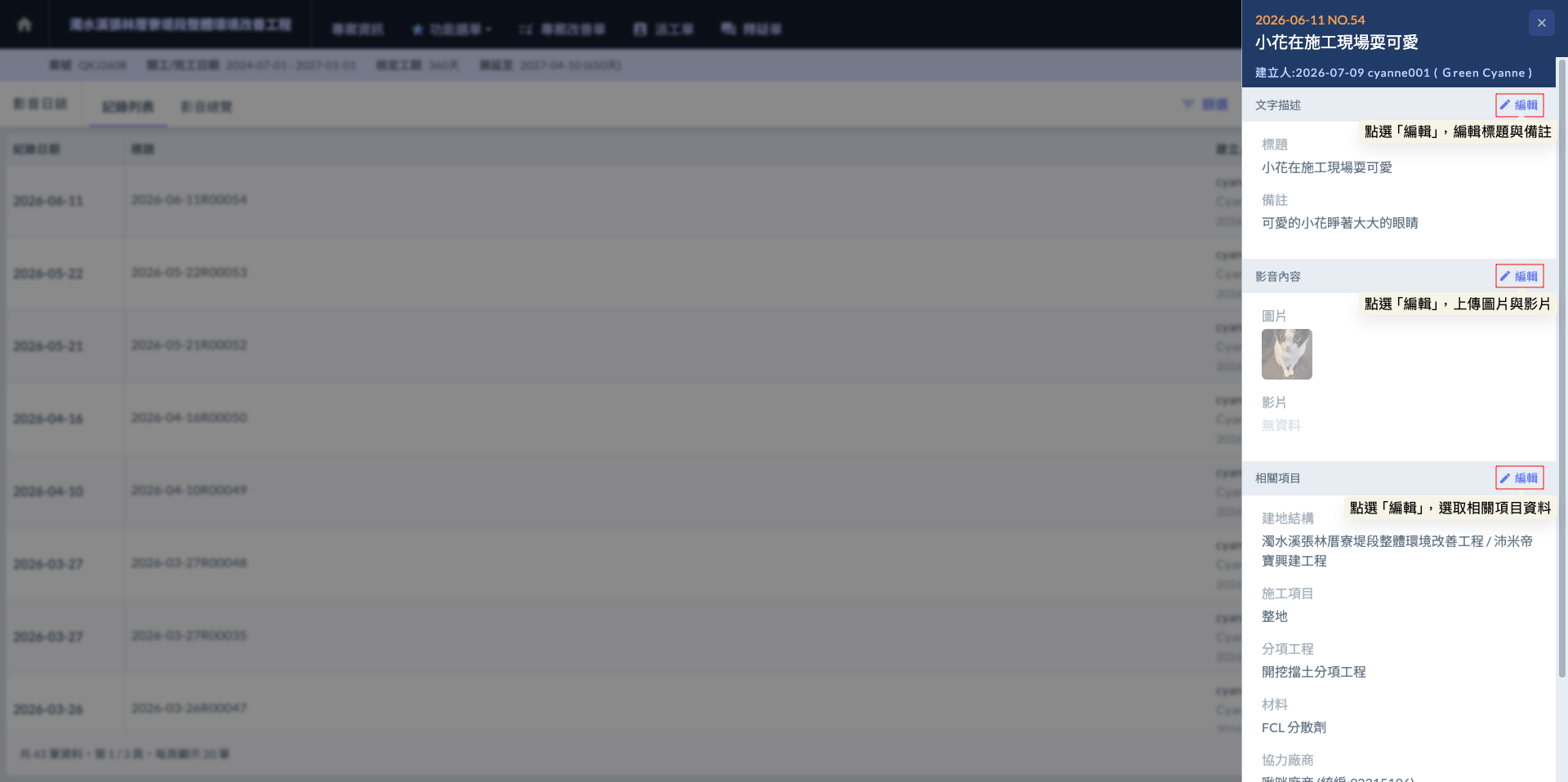 圖五 - 回填紀錄詳細資訊
完成畫面如下:
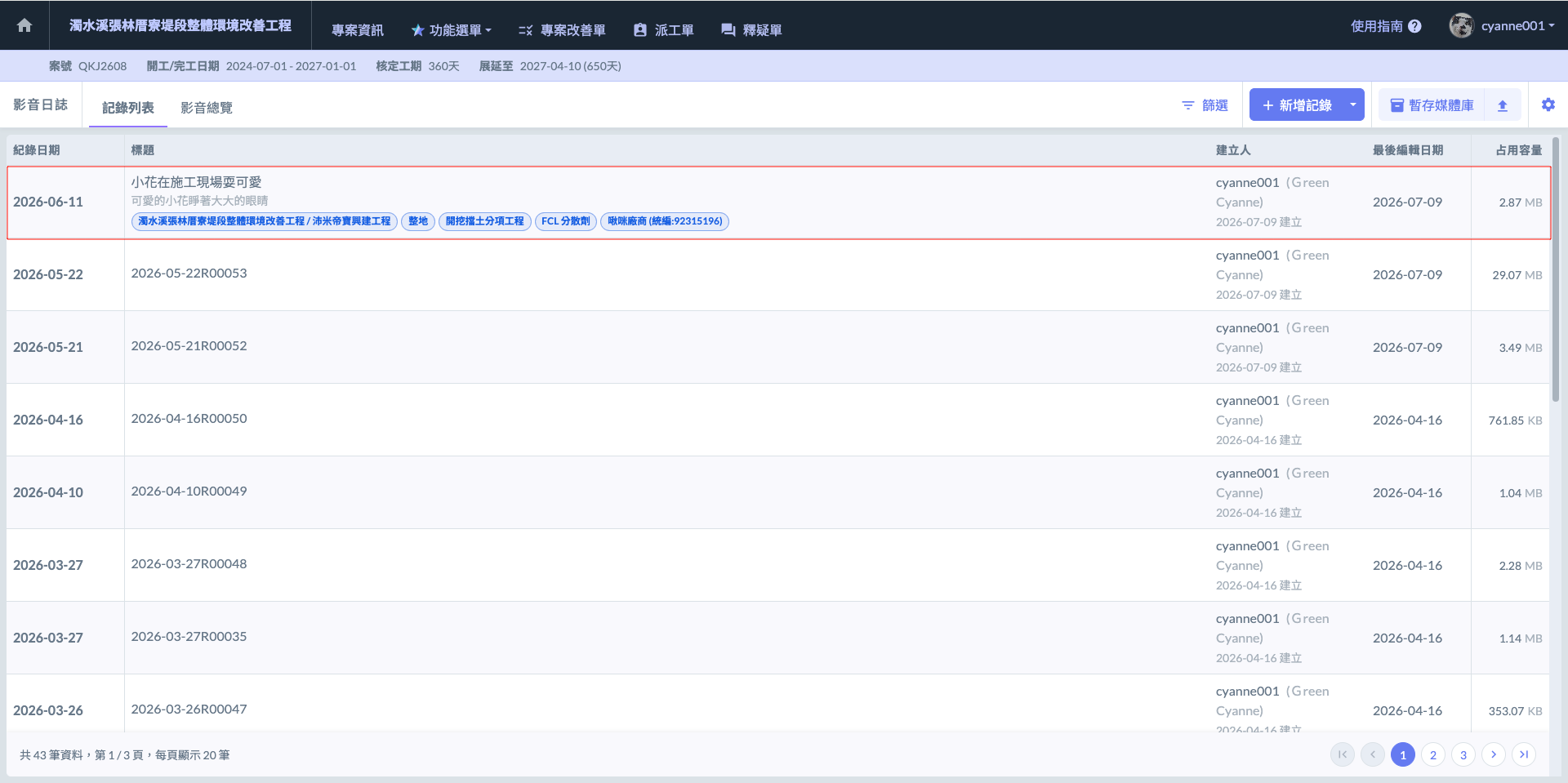 圖六 - 完成畫面