因應系統新增的「報告文件產出」功能,當您將檢查表匯出或列印為正式文件時,文件底部將包含完整的行文章(簽核欄位)。 透過「個人用章管理」,專案人員可預先上傳並設定專屬的個人職章或私章。後續在產生報告文件時,系統便能直接套印您的印章,省去紙本列印後需逐一實體蓋章的繁瑣作業,加速表單的產製與歸檔流程。
【用章管理與套印規則】
帳號獨立與隱私控管: 個人用章為各帳號獨立管理。每位專案成員僅能檢視、上傳與更動「自己的」印章,無法查看或修改其他成員的圖檔,確保個人用章的獨立與安全性。
報表自動套印(逐頁核章): 上傳設定完成後,當您執行檢查報告文件的匯出或列印時,系統會自動將您的行文章套印於文件每一頁的右下角,直接取代傳統紙本的逐頁核章作業。
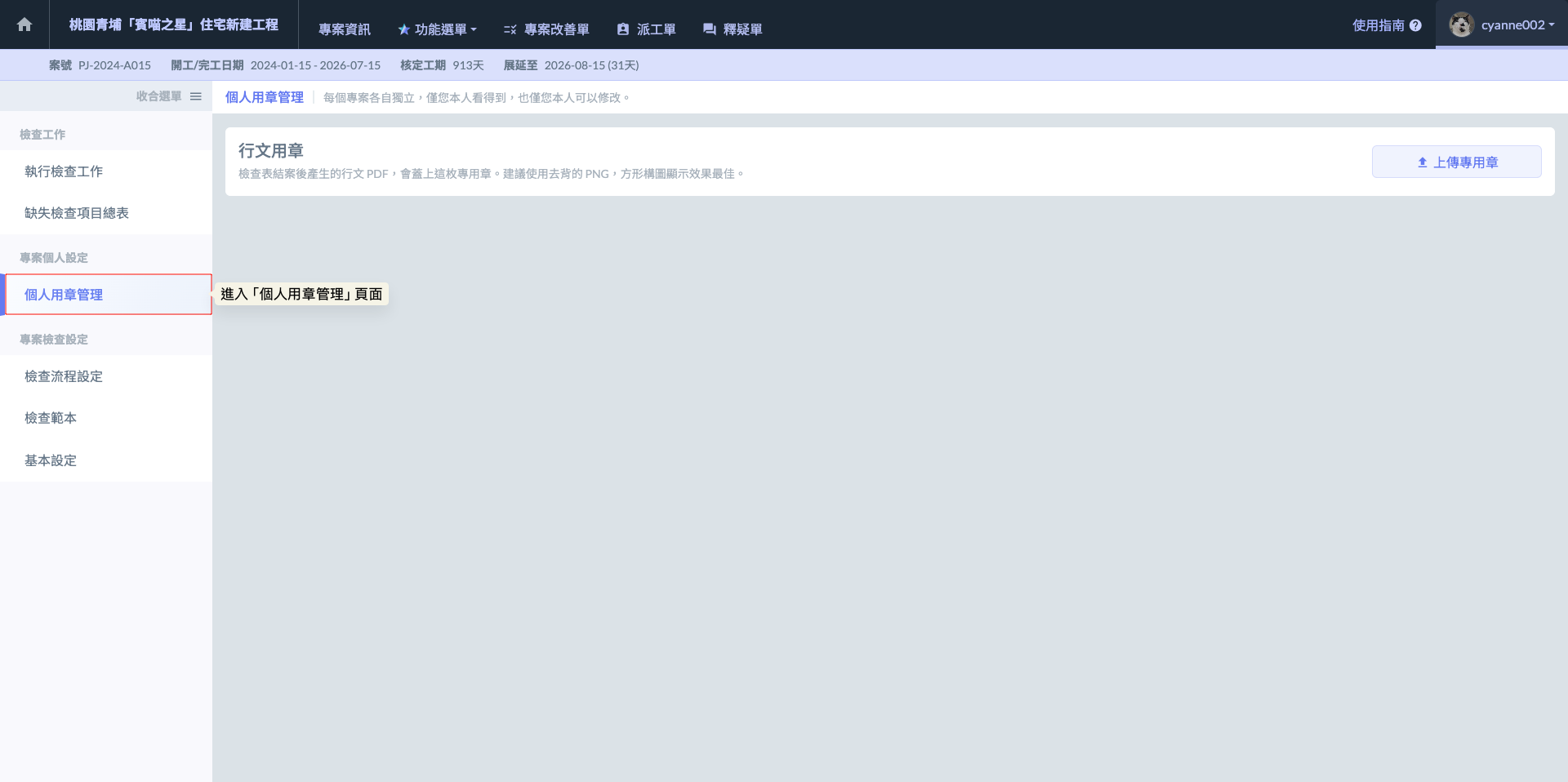 進入「個人用章管理」頁面
01|上傳專用章
如圖一,進入「個人用章管理」頁面後,點選畫面中的「 」圖示,即可開啟視窗並上傳您的印章圖檔。
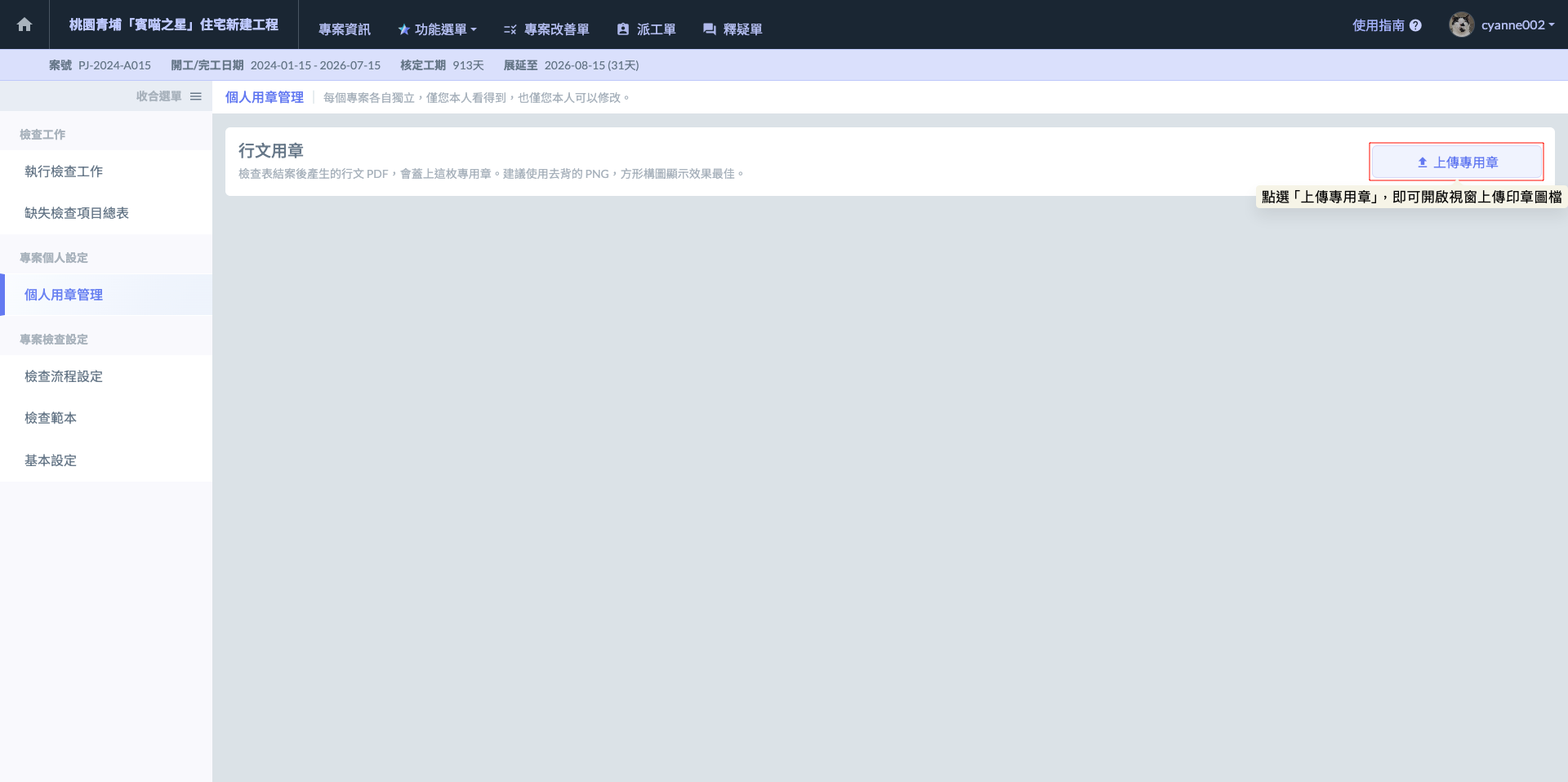 圖一 - 點選「上傳專用章」
如圖二,開啟視窗後即可上傳您的印章圖檔 (支援 PNG、JPG、WebP 檔)。
上傳後,請善用系統提供的「 」功能去除圖檔的空白背景,確保後續套印時不會遮蔽到報告的格線與文字內容。
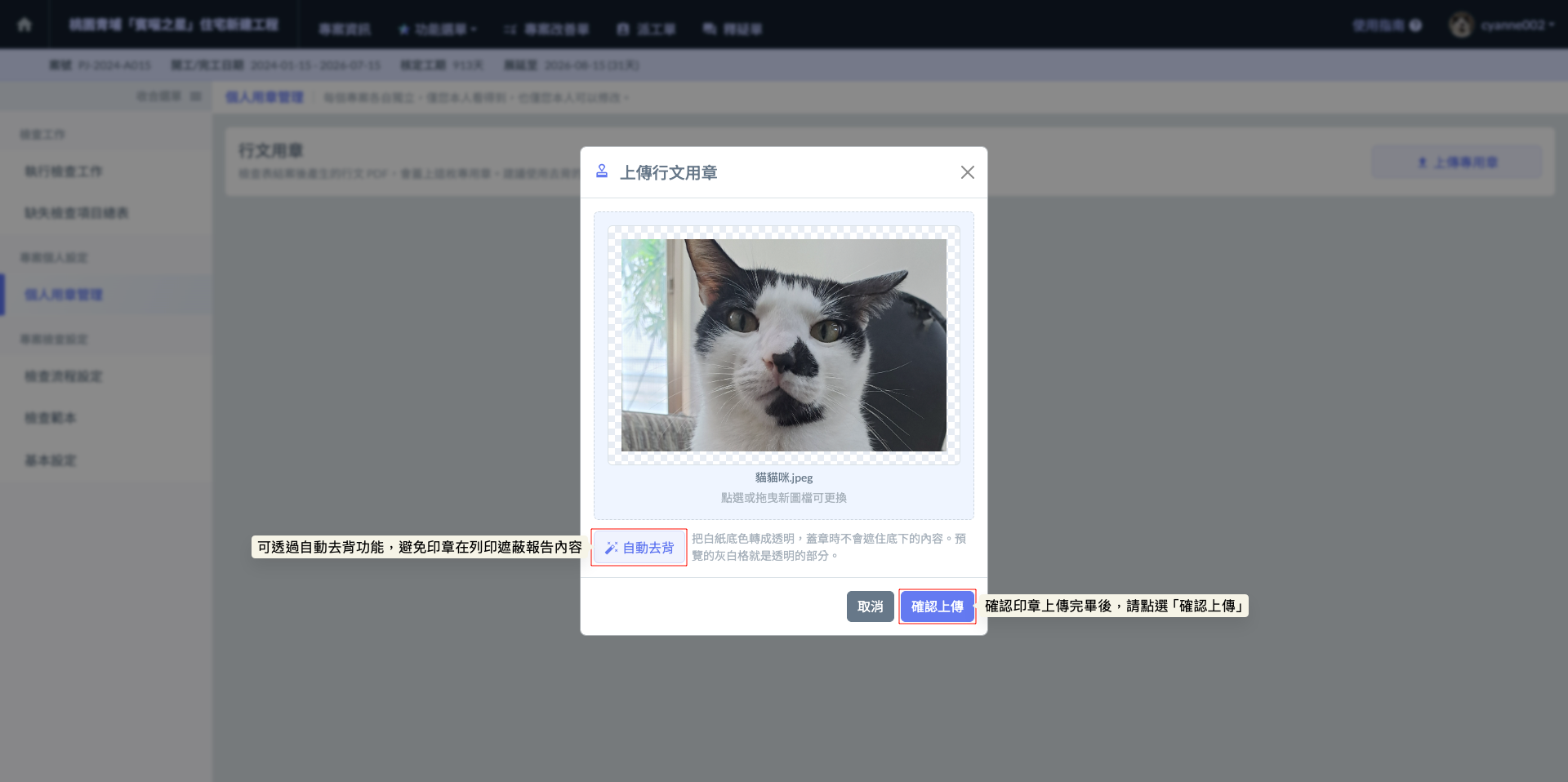 圖二 - 上傳行文用章
完成畫面如下:
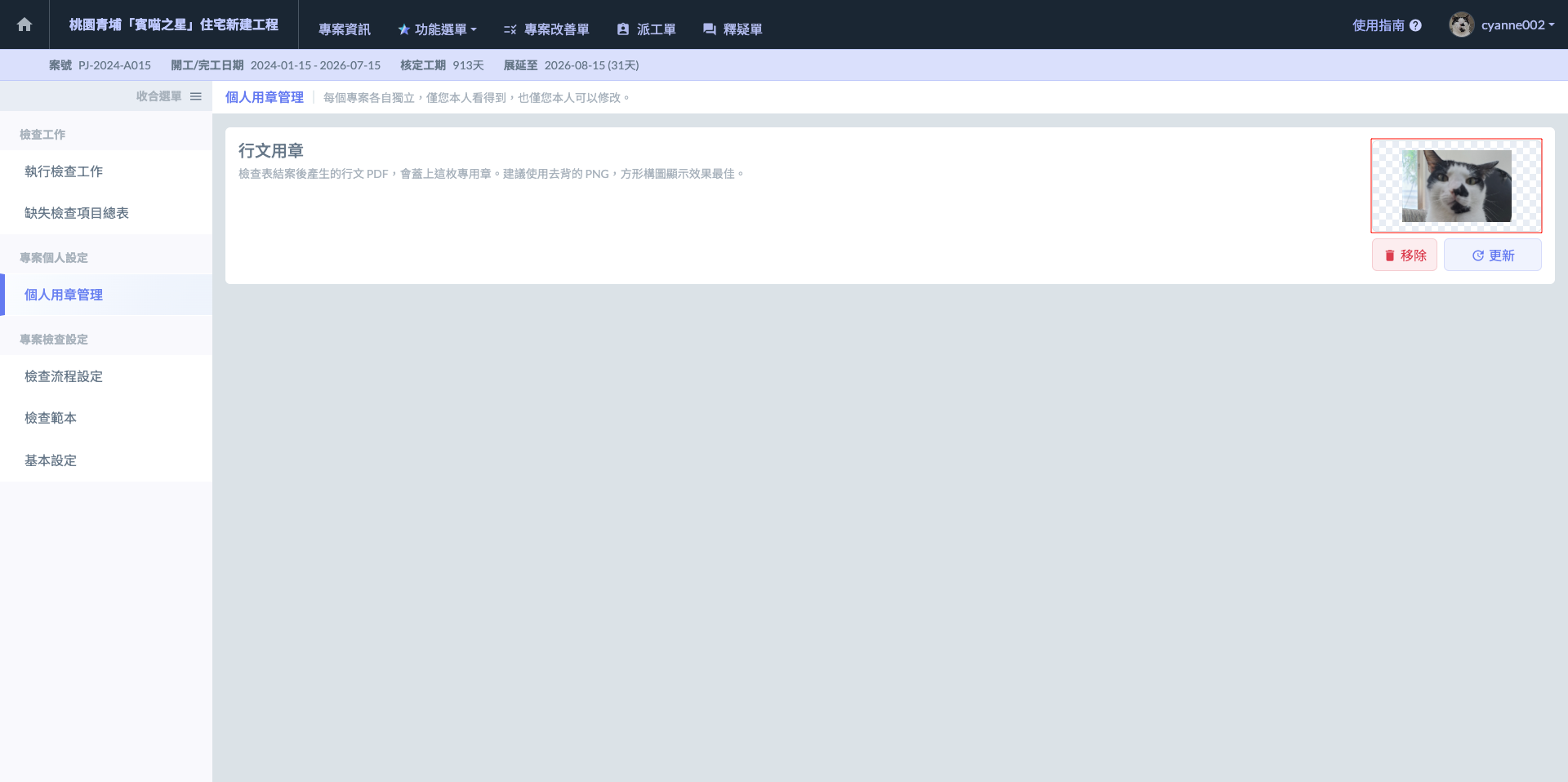 圖三 - 完成畫面
02|如何使用專用章?
完成個人印章上傳後,該印章將專門用於 檢查工作 內的 報告文件 產出作業。為避免混淆,請參考以下系統輸出模式的差異:
情境 | 說明 |
|---|---|
產出「報告文件」 (對內存查) |
|
執行「列印」功能 (對外提報) |
|
如圖四,進入 檢查工作 詳細頁面後,點選右上角「 」按鈕旁的「
 」圖示展開選單,並點選「
 」即可執行產出作業。
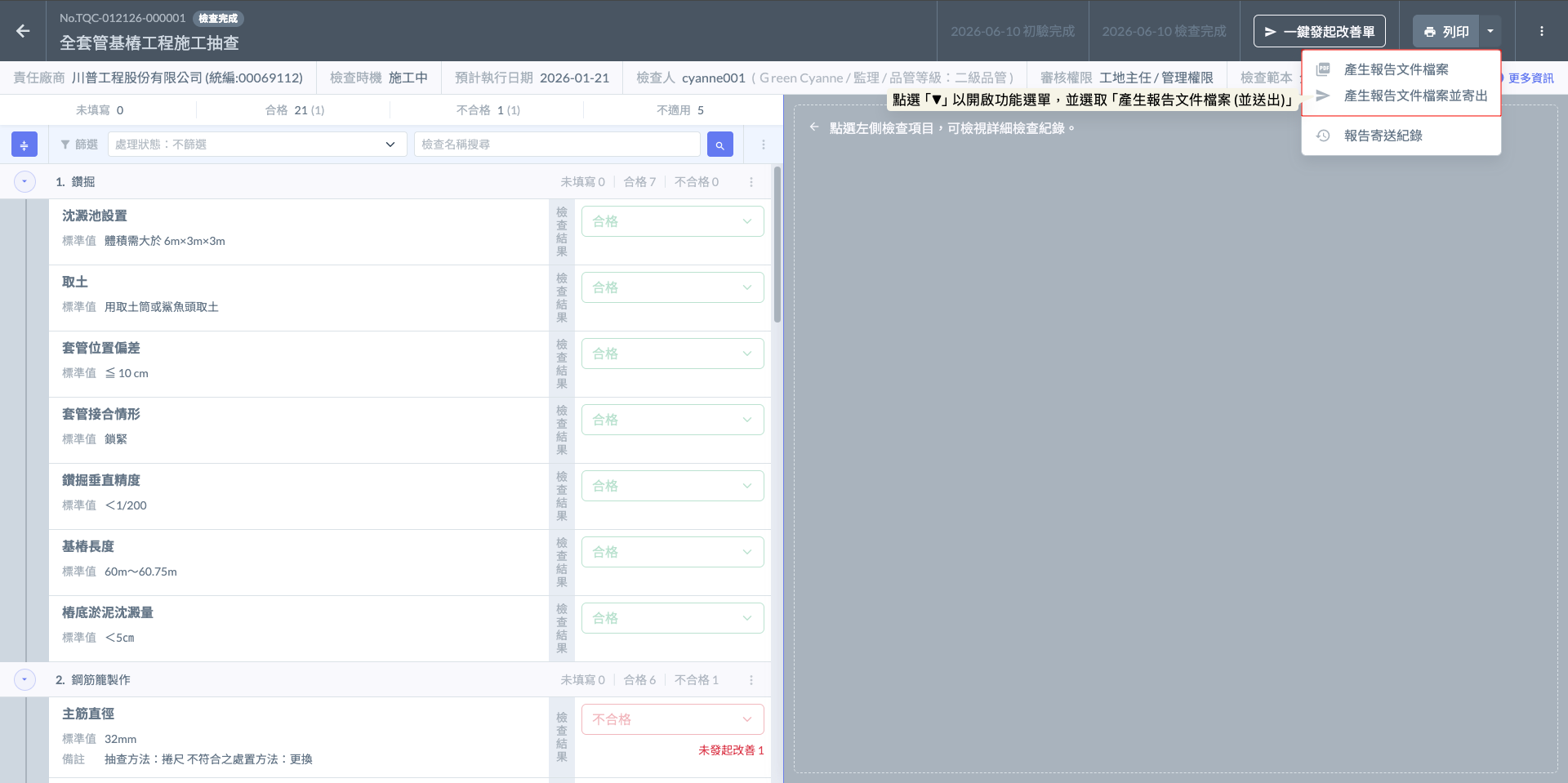 圖四 - 點選「產生報告文件檔案」
如圖五,系統會先進入報告預覽畫面。您可於此處微調報表樣式(例如:設定是否顯示公司名稱、或僅列印初驗結果等。進階的版面設定細節,請參閱「列印檢查報告」章節,此處不另贅述)。
記得確實點選畫面中的「 」開關。開啟後,系統即會將您預先設定好的個人行文章,直接套印於文件每一頁的右下角。
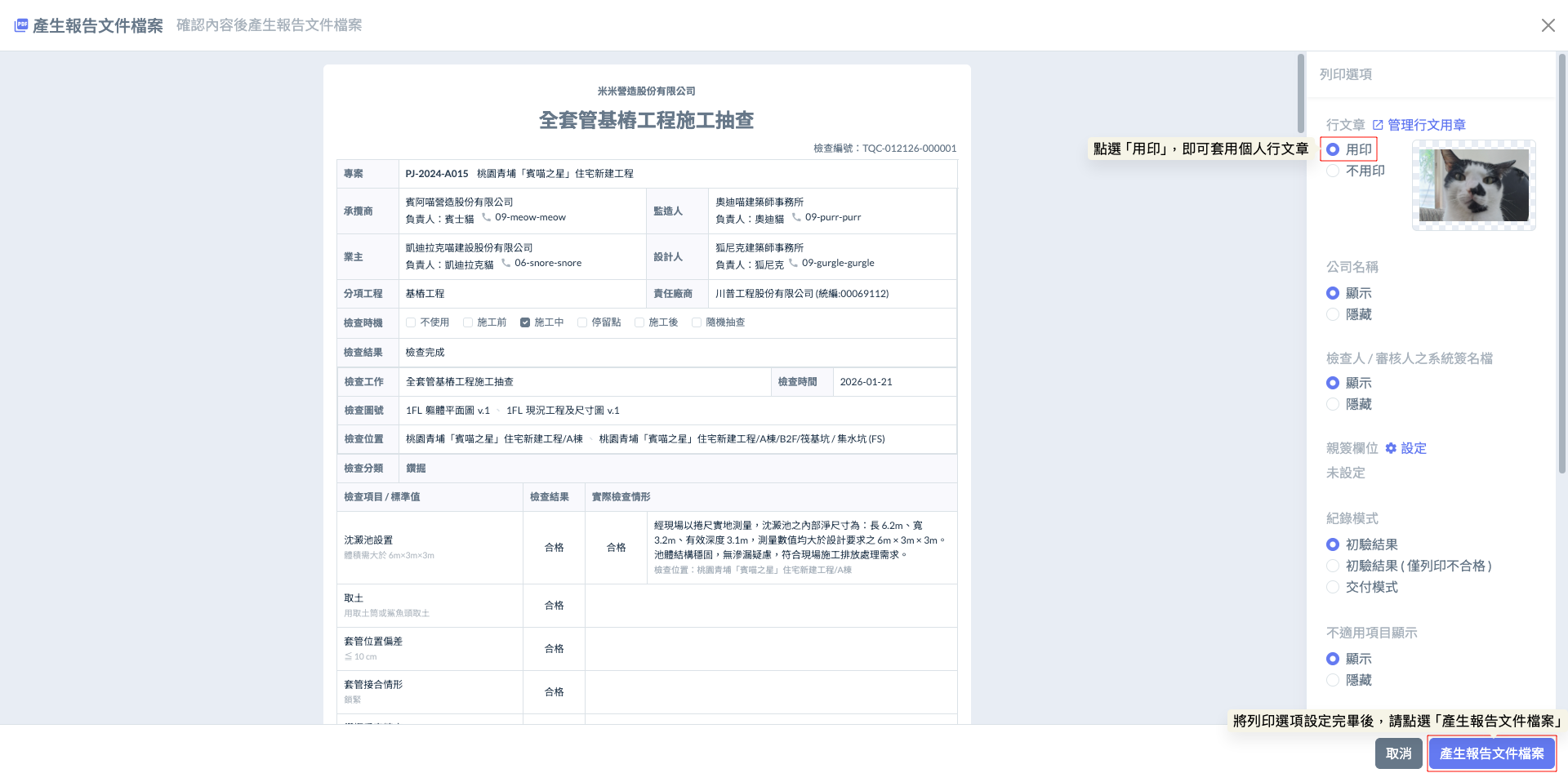 圖五 - 設定列印選項
行文章套用範例如下:
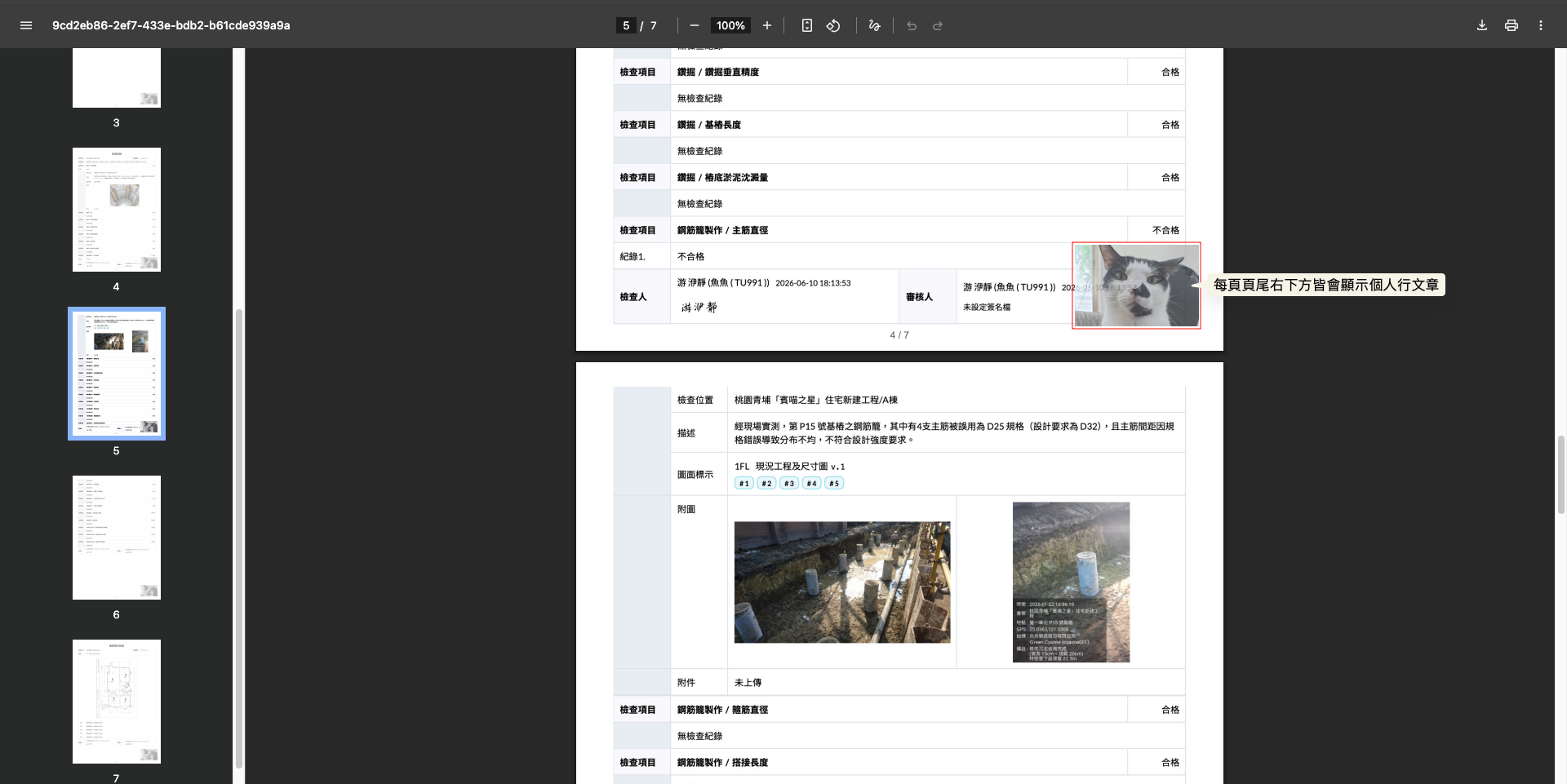 圖六 - 行文章套用範例