01|輸入Jobdone驗屋序號
在交屋階段(初驗或複驗),現在有越來越多客戶會花錢請專業的「代驗公司」來現場抓漏與驗屋。以往驗完屋後,代驗公司會提供一份厚厚的 PDF 報告或紙本清單,營造廠的現場工程師就得坐在電腦前,看著報告把幾十條甚至上百條的缺失「重新手動打字」輸入到自己的系統裡,不僅耗時又容易漏字。
為了解決重複建檔的麻煩,Jobdone 推出了跨模組連動功能。只要來查驗的代驗公司也是使用 Jobdone 的「代客驗屋模組」,您就可以直接向他們要一組「驗屋序號」,在系統裡輸入代碼,就能瞬間把代驗方點出的缺失資料(包含空間、說明)原封不動地「拉」進營造廠的驗收單中。
⚠️ 匯入限制(僅限無資料狀態)
與 Excel 批次匯入的防呆邏輯相同,此連動功能僅限於該張驗收單「尚未建立任何缺失項目」時方可使用。 若您的驗收單內已經有手動建立的紀錄,系統將不允許執行序號匯入。如確有連動需求,必須先將現有紀錄清空;但若原有紀錄已進入修繕流程或經客戶簽名確認,強烈建議保留原紀錄,後續新增之缺失請直接以手動方式建立。
01 - 1|實務操作流程
輸入驗屋序號
如圖一,於初驗或複驗階段的驗收單介面中,於  中點選
中點選  ,即可開啟序號匯入紀錄視窗。
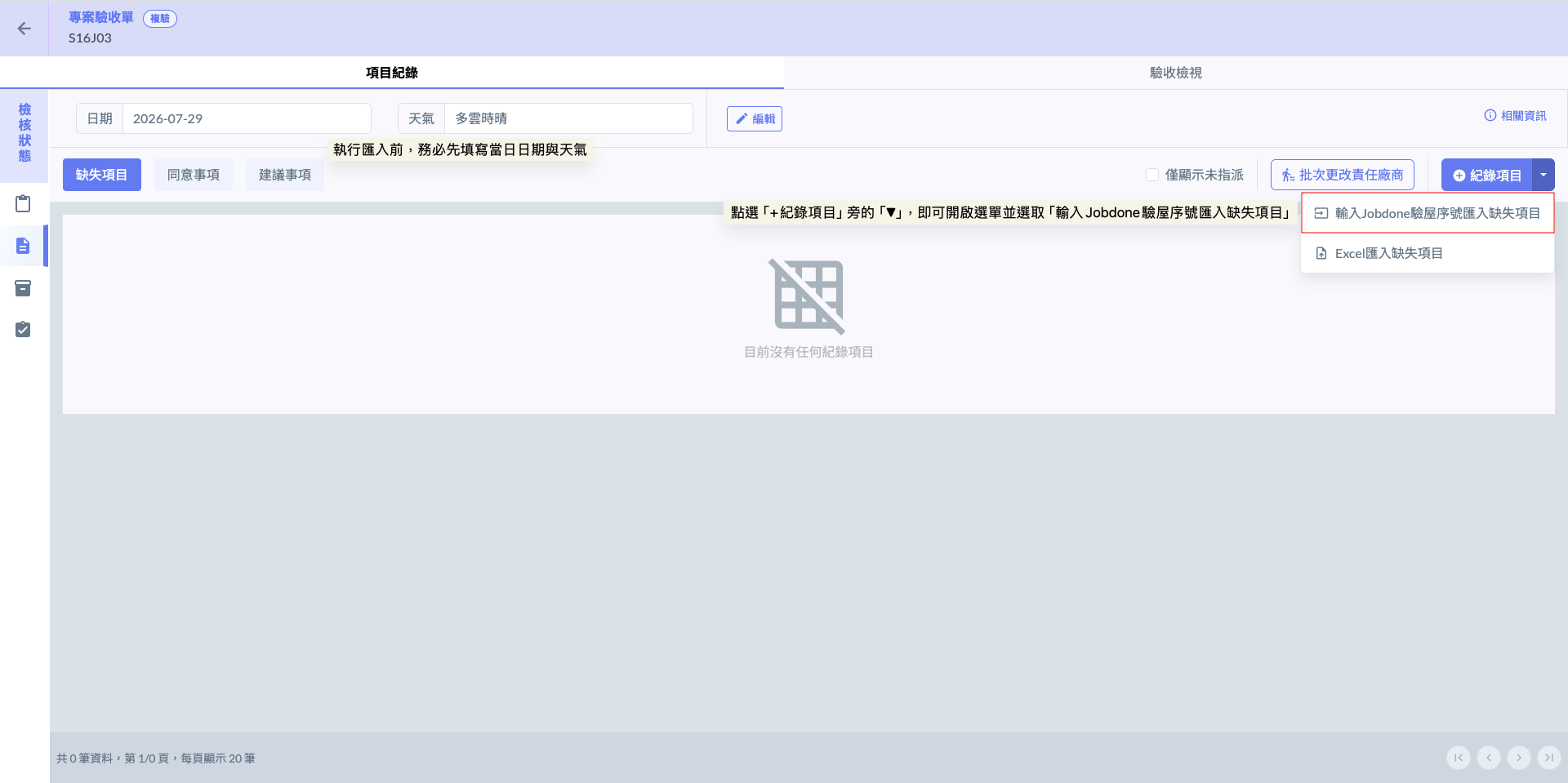 圖一 - 點選「輸入Jobdone厭惡序號匯入缺失項目」
如圖二,請向代驗人員索取該戶別本次查驗的「Jobdone 驗屋序號」。如圖三,輸入成功後,請確認序號所對應之戶別與實際驗收標的是否相同。
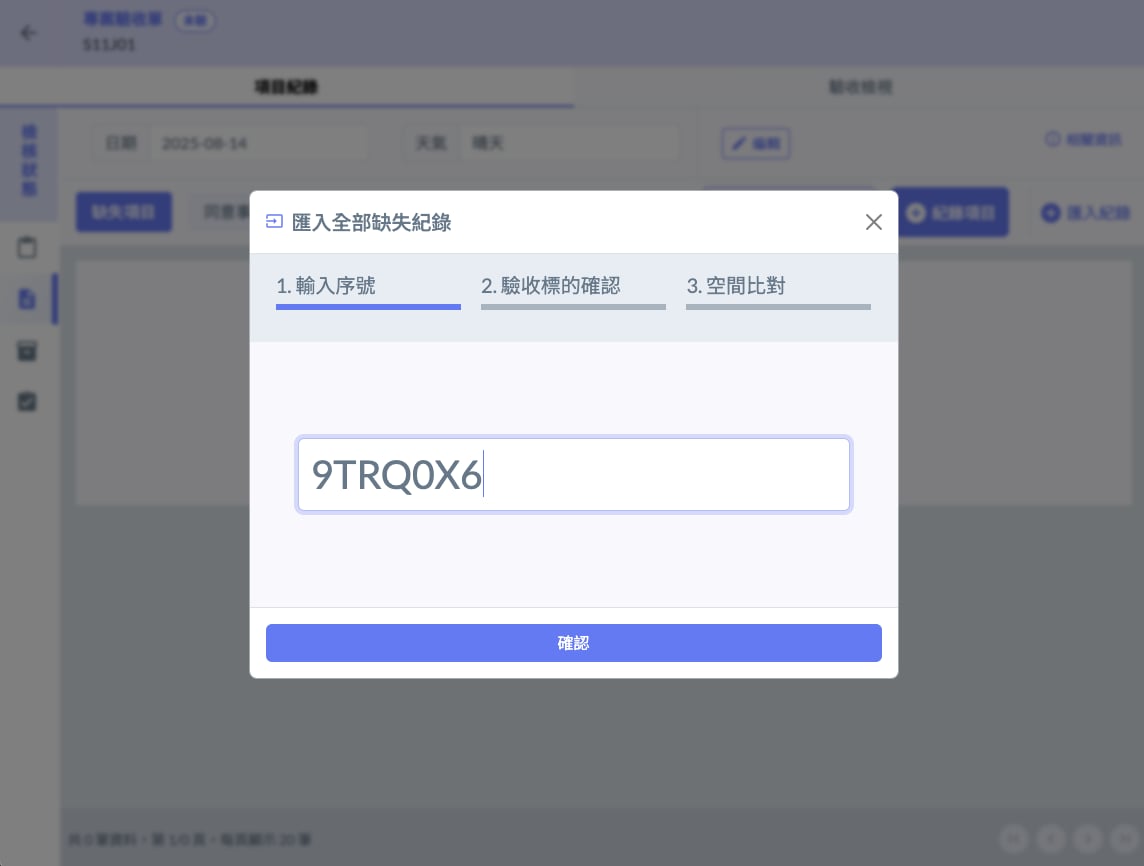 圖二 - 輸入驗屋序號
 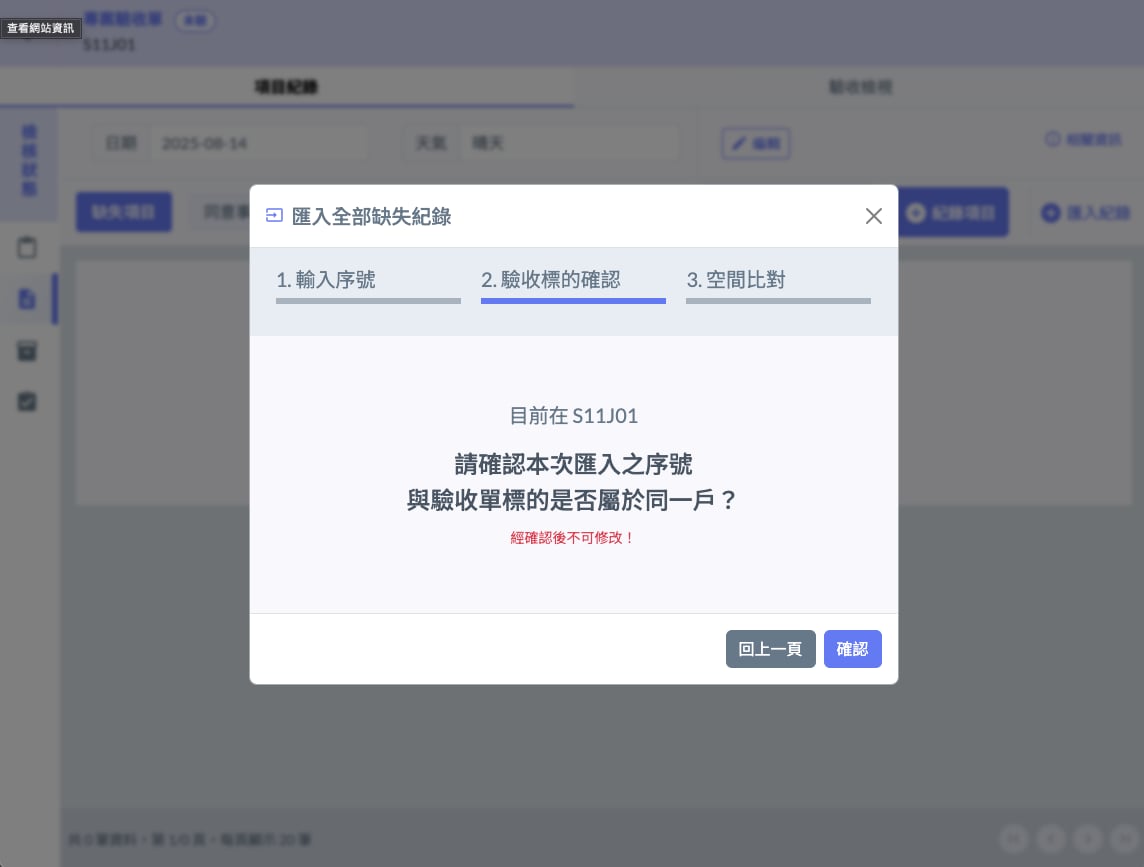 圖三 - 驗收標的確認
空間比對
如圖四,由於雙方的資料對於分類的方式可能不同,所以可能需要重新核定空間。
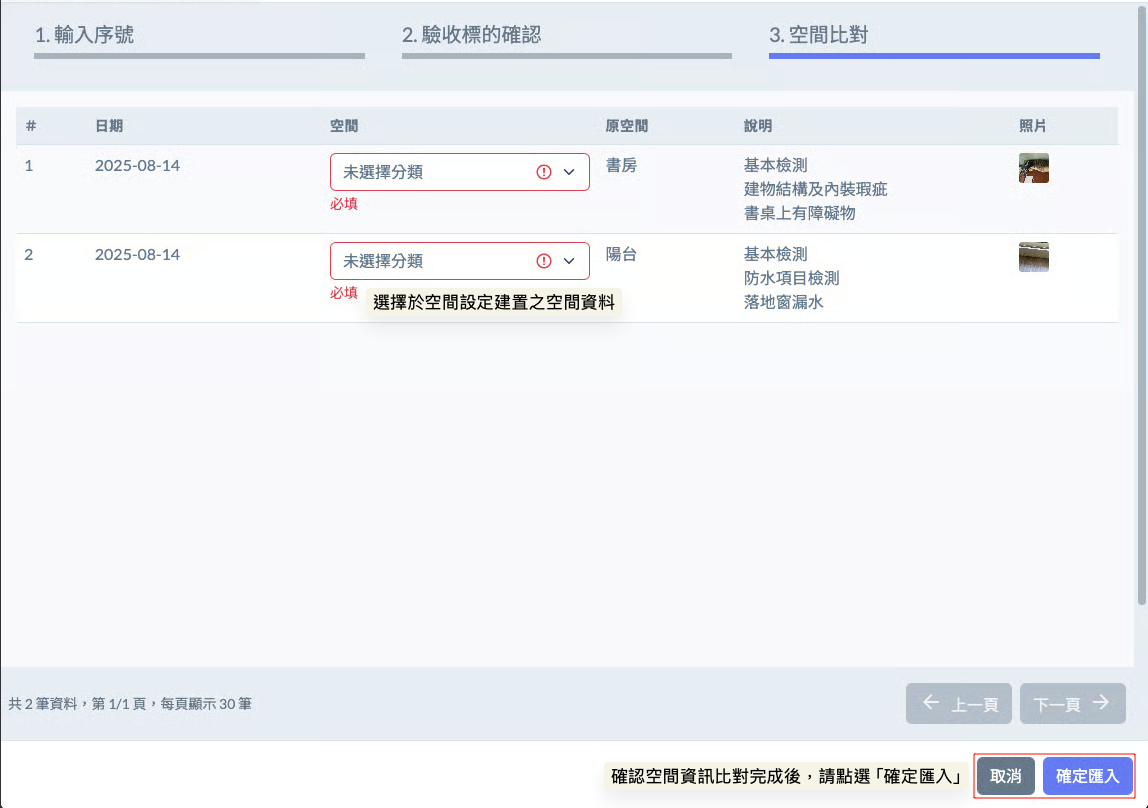 圖四 - 空間比對
下圖可以參考兩邊的紀錄結果:
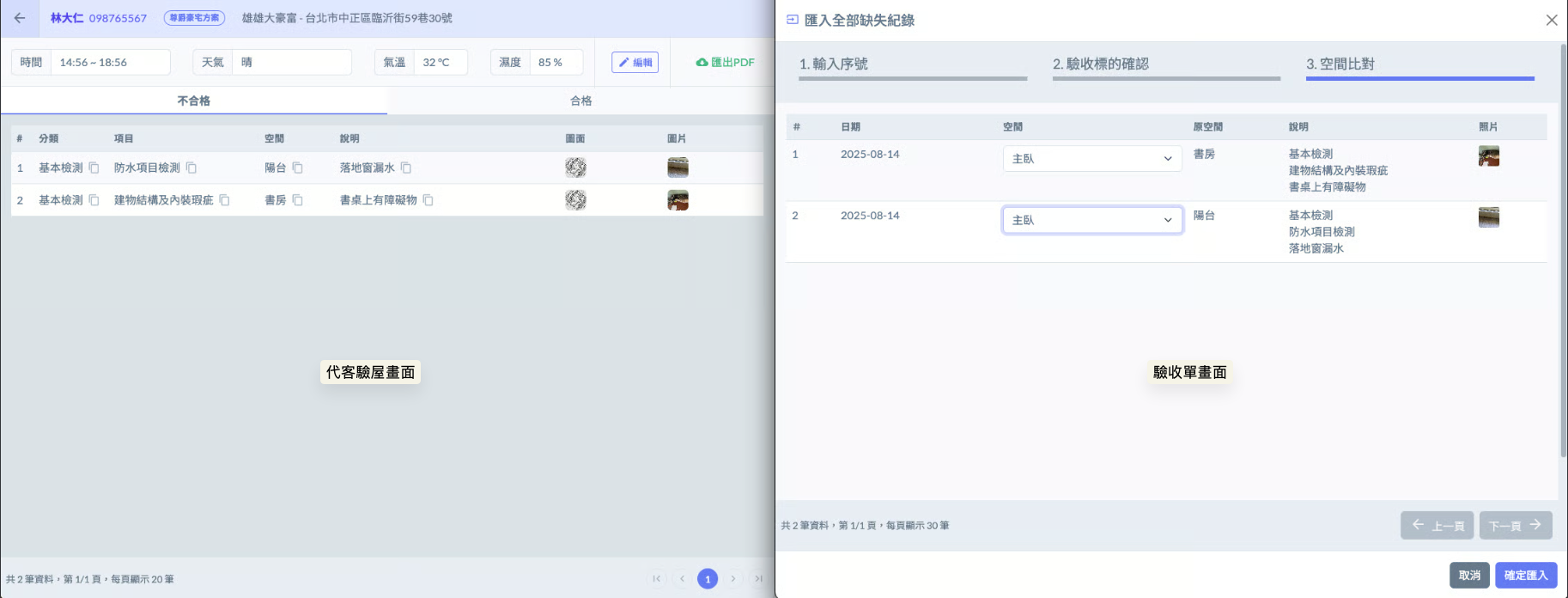 圖五 - 比對範例
完成匯入
左邊是代驗公司的紀錄、右邊畫面是建設驗屋匯入的結果。
⚠️ 重要提醒
匯入後的必做收尾——「指派責任廠商與派工」:資料成功拉進來後,您的工作還沒完全結束!因為代驗公司不知道營造廠的下包商是誰,所以匯入的資料裡不會有「責任廠商」。 👉 後續請務必在系統上,針對這些缺失逐一勾選對應的廠商(例如:牆面刮傷派給油漆、排水異常派給水電),並補上您自己的現場照片,才能順利啟動後續的修繕派工流程!
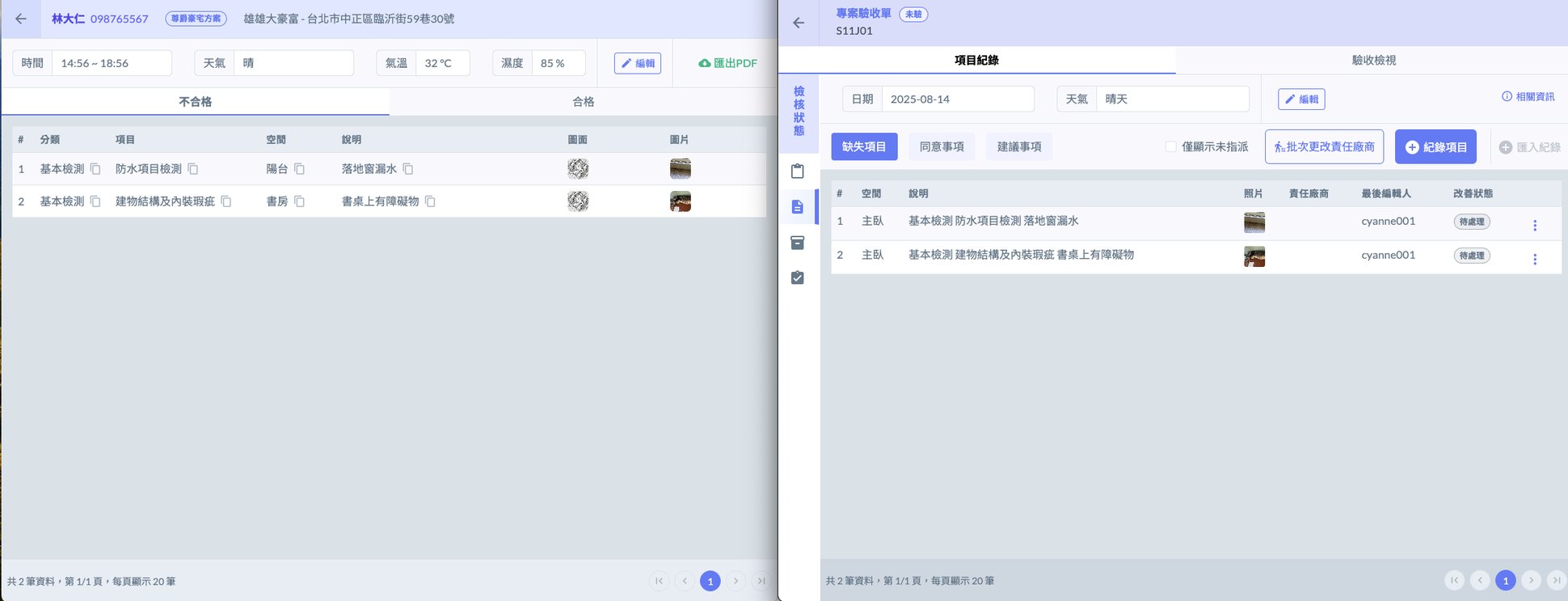 圖六 - 匯入完成
02|Excel 匯入缺失項目
在面對龐大且繁瑣的缺失清單時,Jobdone 系統於「初驗」與「複驗」階段,皆提供了便捷的 Excel 批次匯入功能。這項功能專為習慣使用試算表統整資料的使用者設計,能大幅減少逐筆手動建檔的時間。
在標準的建案交屋流程中,營造單位通常會先完成內部的「自驗」。 隨後進入正式的「初驗」階段時,業主(購屋客)往往會委託專業的「代驗公司」,會同建設公司與營造廠共同進行現場驗收。在多方會勘後,代驗公司或業主通常會產出一份大量的紙本或試算表缺失清單。
此時,現場工程師或管理人員即可將這份跨單位統整好的驗收資料,透過 Jobdone 提供的 Excel 模板,一次性批次匯入系統中,快速建立初步的缺失追蹤清單。
💡 匯入限制與實務操作建議
為確保驗收資料的完整性與系統流程的正確性,使用 Excel 匯入功能時請特別留意以下系統限制:
僅限「無資料狀態」匯入: 系統僅允許於該張驗收單「尚未建立任何缺失項目」時使用匯入功能。若單據內已有手動建立的缺失紀錄,必須先將現有紀錄全數刪除,系統才會開放匯入權限。
⚠️ 歷史紀錄保留與簽核防呆: 若原有的缺失紀錄已進入修繕流程,且已經過客戶(業主)簽名確認,強烈建議切勿刪除現有紀錄以求重新匯入。在此情境下,後續新發現的缺失,請直接於系統上以「手動新增」的方式建立,以確保已簽核的查驗紀錄與權責不受影響。
匯入後之資料編修: Excel 批次匯入僅作為初期的快速建檔工具。檔案成功匯入後,若需針對單一缺失更改內容或額外新增其他缺失項目,請直接於 Jobdone 系統介面上進行手動修改與新增即可。
02 - 1|操作步驟
下載標準模板
於初驗或複驗階段的驗收單介面中,於 中點選  ,即可開啟視窗並下載系統提供的標準 Excel 模板。
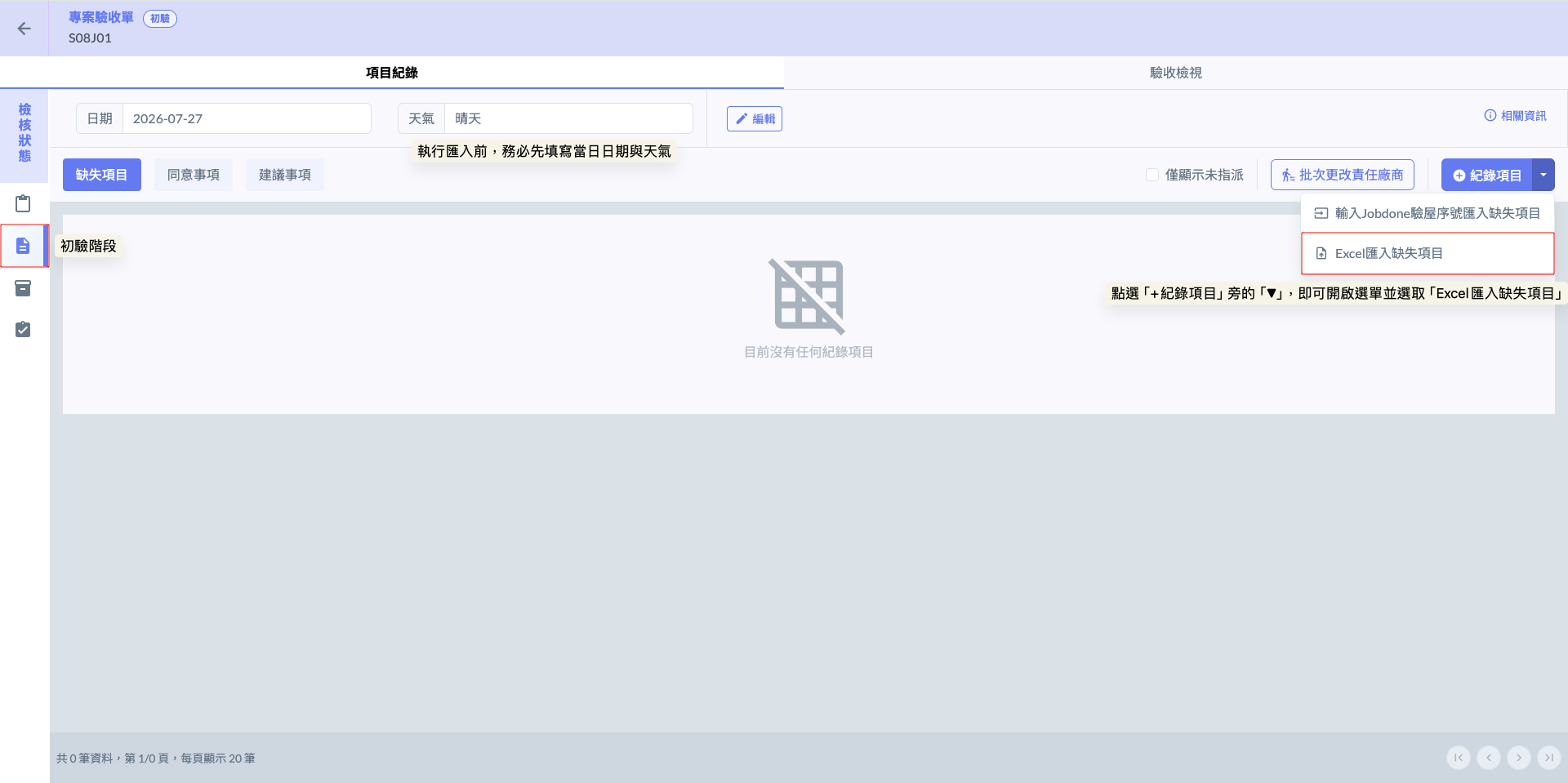 圖一 - 點選「Excel匯入缺失項目」
如圖二,開啟Excel匯入視窗後,點選上方的  圖示,即可開始下載 Excel 模板。
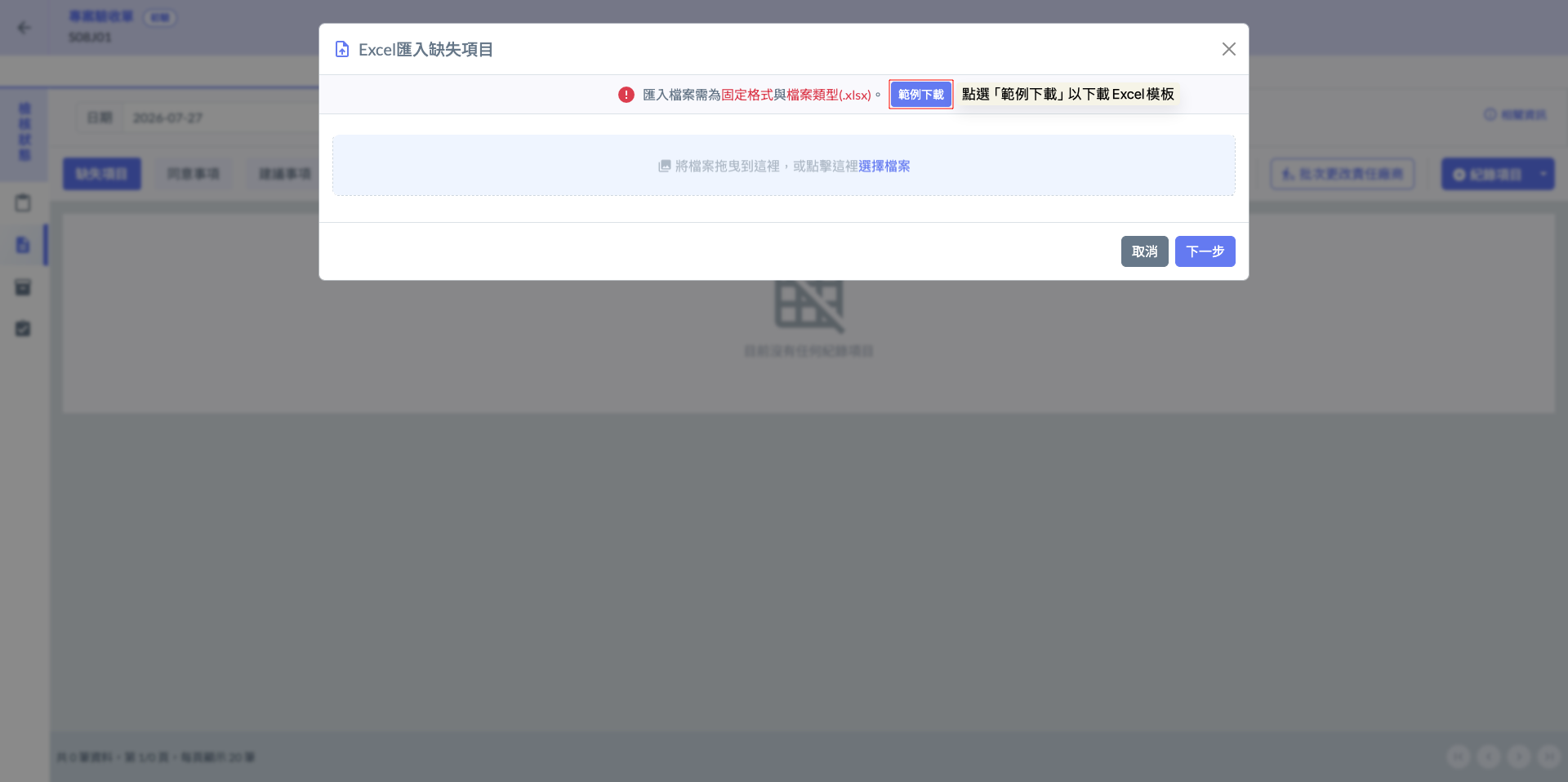 圖二 - 點選「範例下載」
填寫基本資訊
開啟Excel模板後,請依照模板格式,依序填寫各項缺失的「日期」、「空間(缺失發生位置)」以及「說明(缺失狀況描述)」。
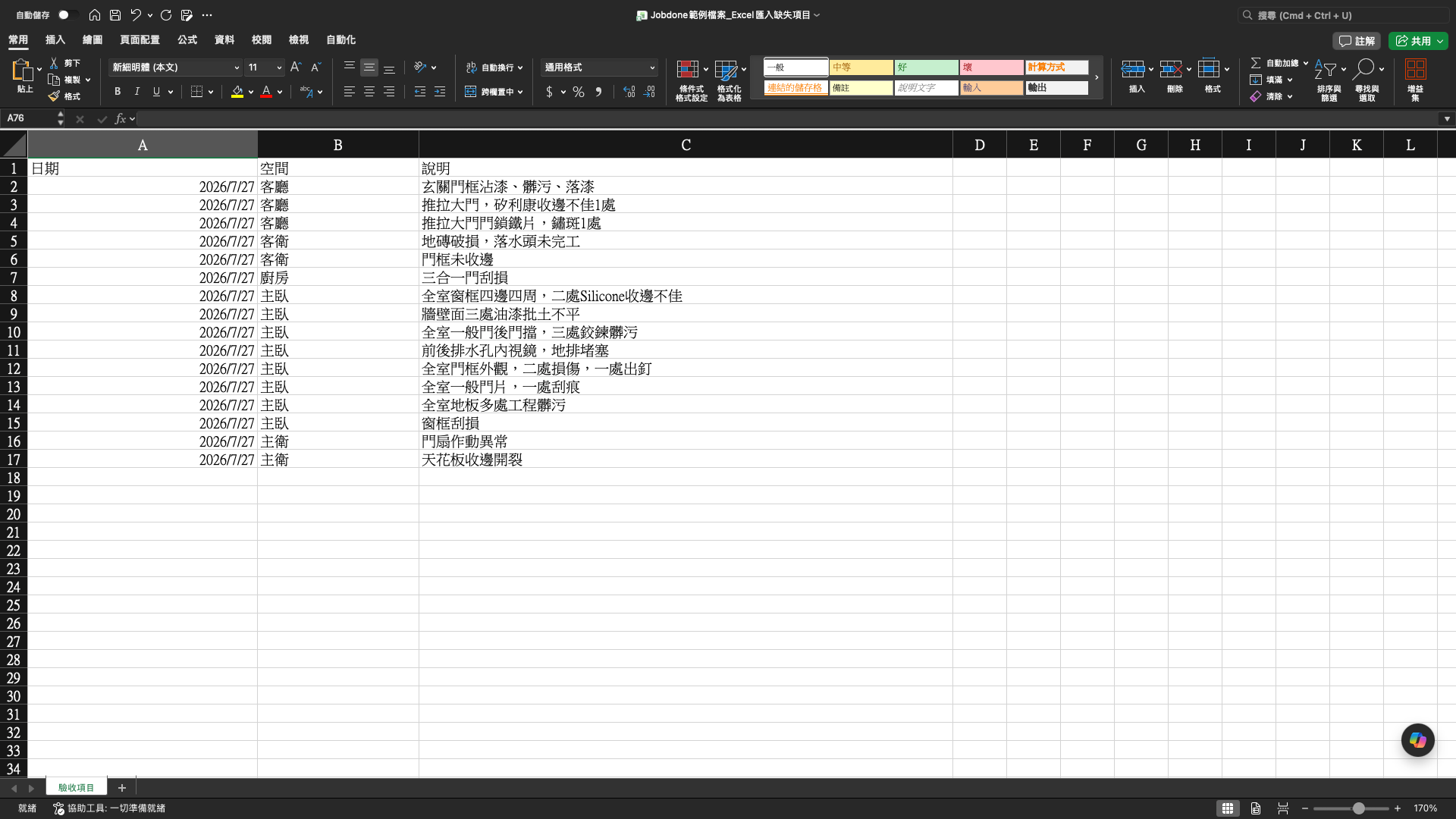 圖三 - 填寫缺失紀錄
上傳並匯入
缺失紀錄檔案填寫完畢並確認格式無誤後,請依序執行以下步驟完成匯入:
開啟匯入視窗:於驗收頁面右上方之
中點選 圖示。
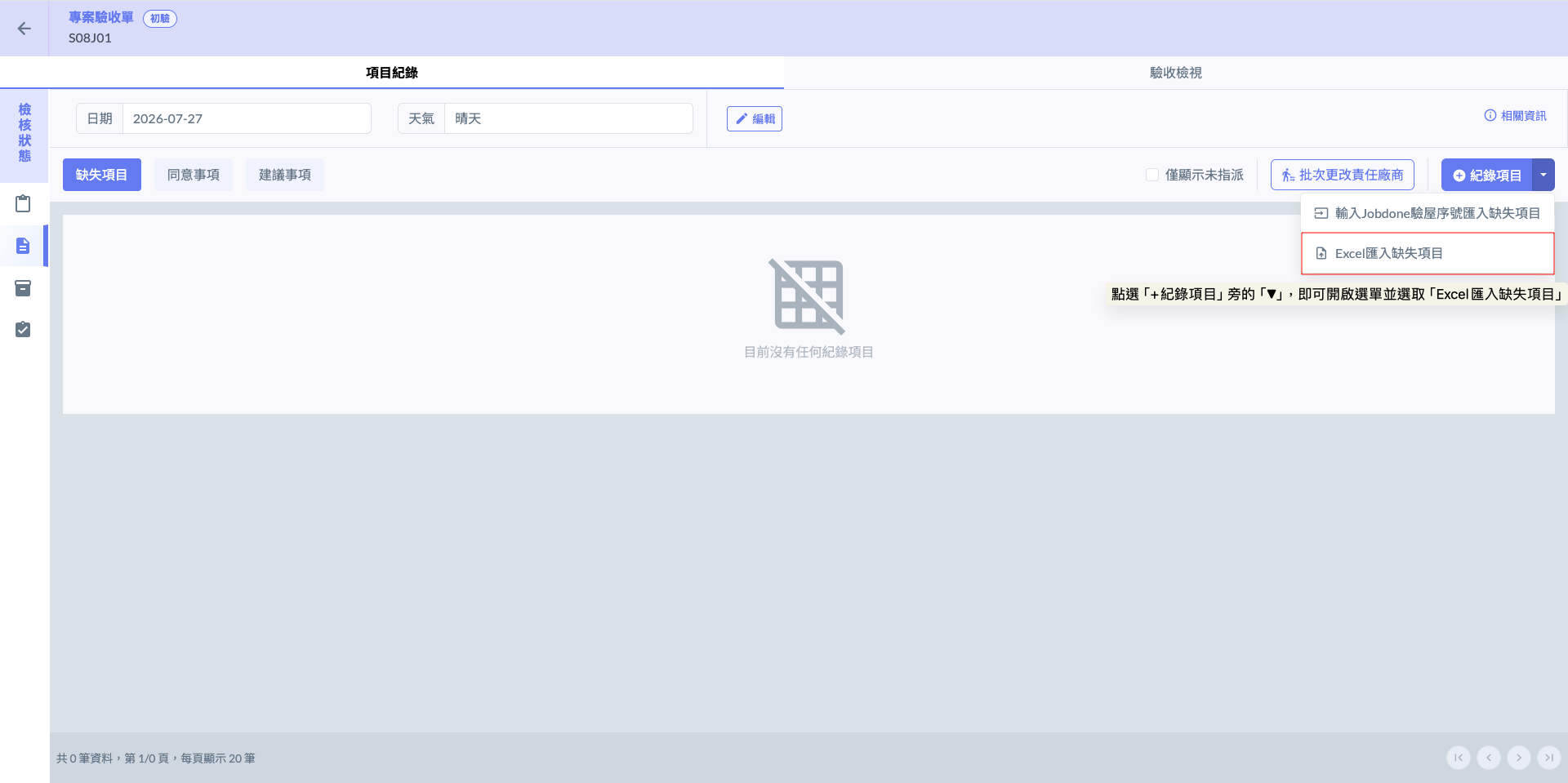 圖四 - 點選「Excel匯入缺失項目」
上傳檔案:於『Excel 模板檔案上傳』欄位,選擇或拖曳您填寫完畢的 Excel 檔案。
執行匯入:點選
 按鈕,系統將開始判讀資料。
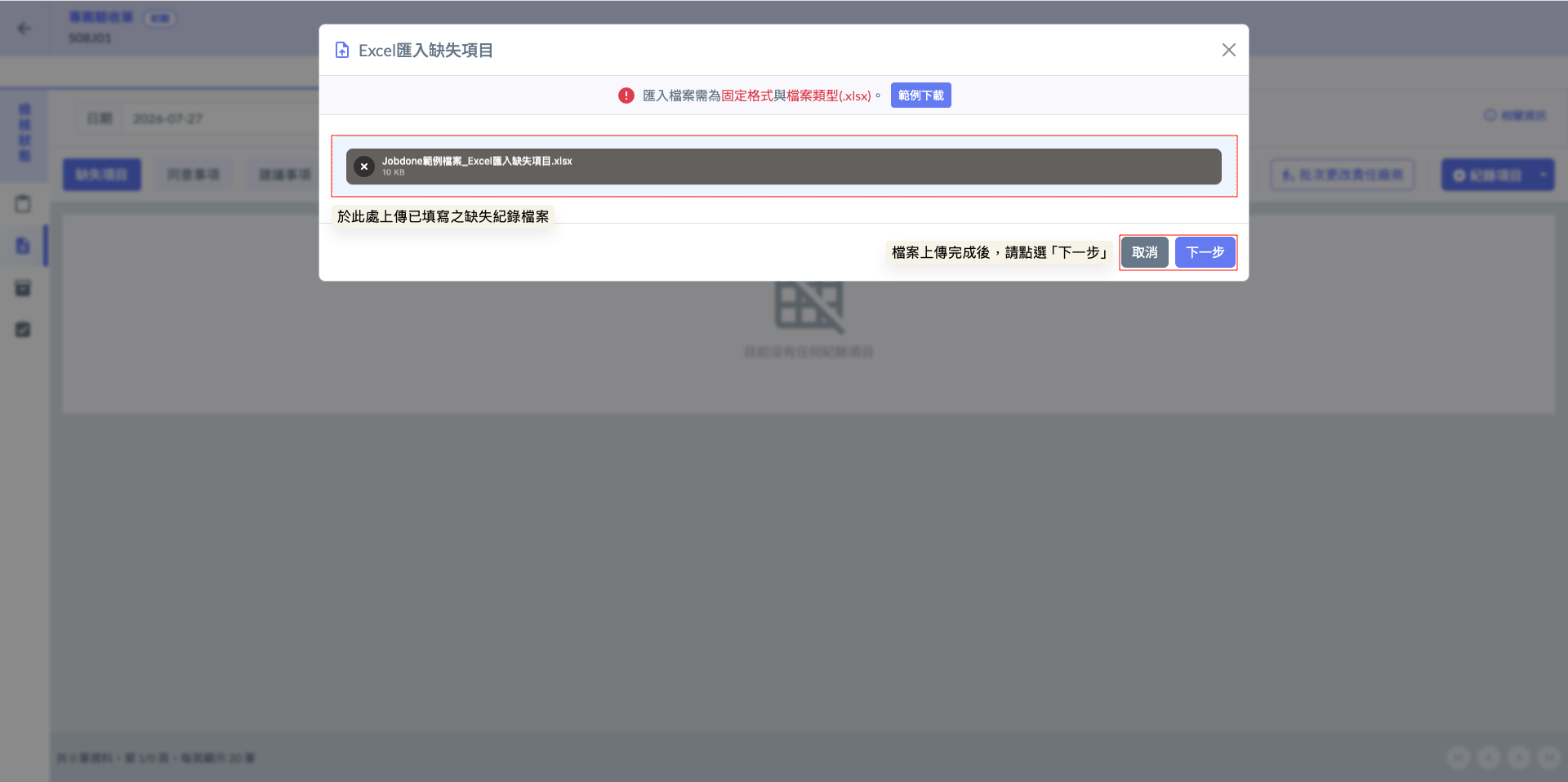 圖五 - 上傳檔案
資料核對與匯出: 點選
開啟預覽視窗。系統會自動讀取檔案內容並帶入對應的欄位。請於此畫面確認「空間」與「說明」是否正確,若需調整可直接在此視窗內修改;確認全數無誤後,點擊  即完成紀錄上傳。
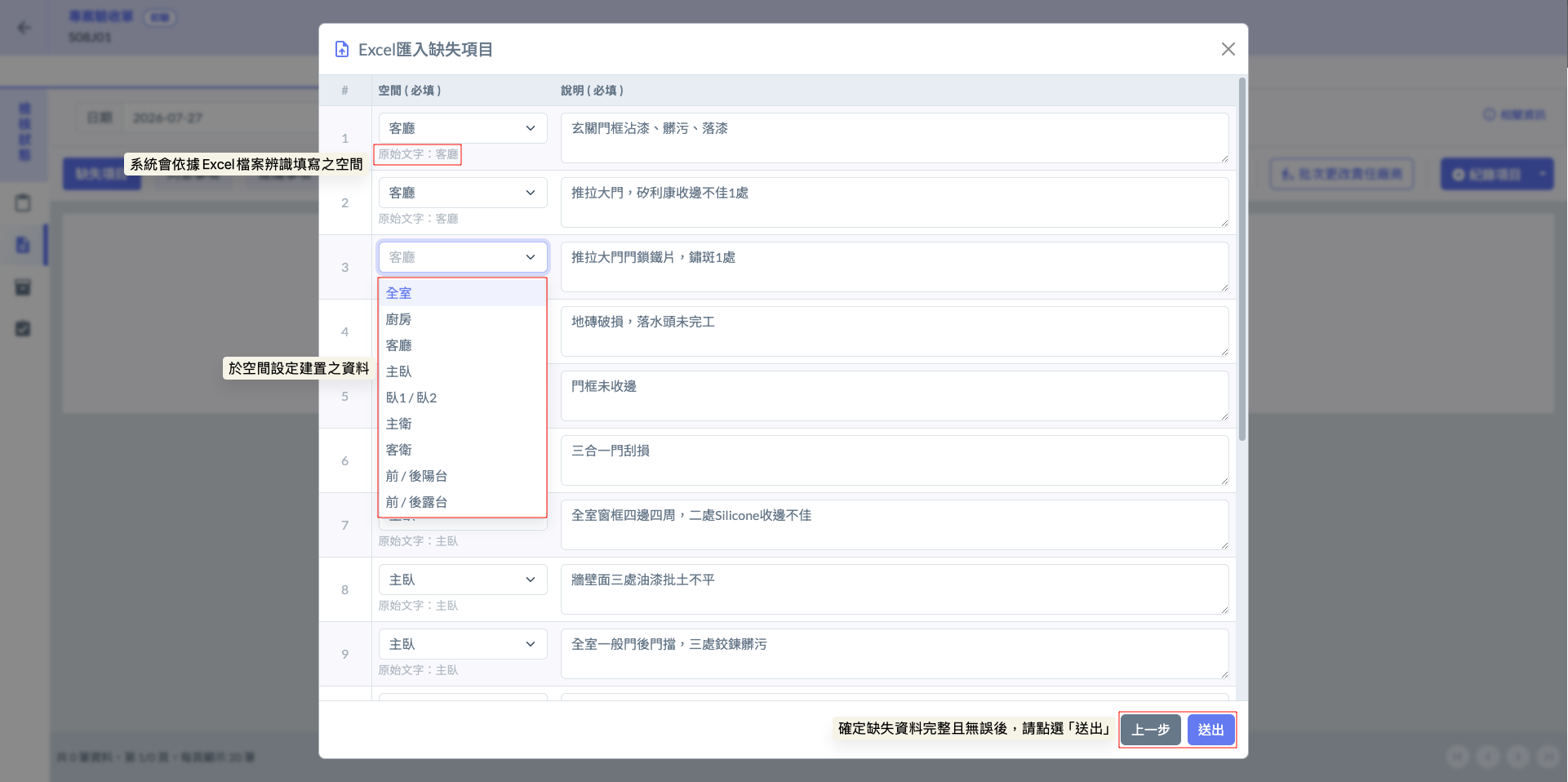 圖六 - 確認缺失資訊
完成畫面如下:
⚠️ 重要注意事項
為了維持資料格式的統一與系統運作邏輯,Excel 匯入功能僅支援建立上述的「基本文字資訊」(日期、空間、說明)。
檔案成功匯入後,請務必接續於 Jobdone 系統介面中完成以下兩項重要操作:
上傳附圖: 針對各缺失項目,手動上傳對應的現場缺失照片。
指派責任廠商: 於系統中明確勾選並指派該項缺失負責修繕的「責任廠商」,以利後續進行派工與修繕追蹤。
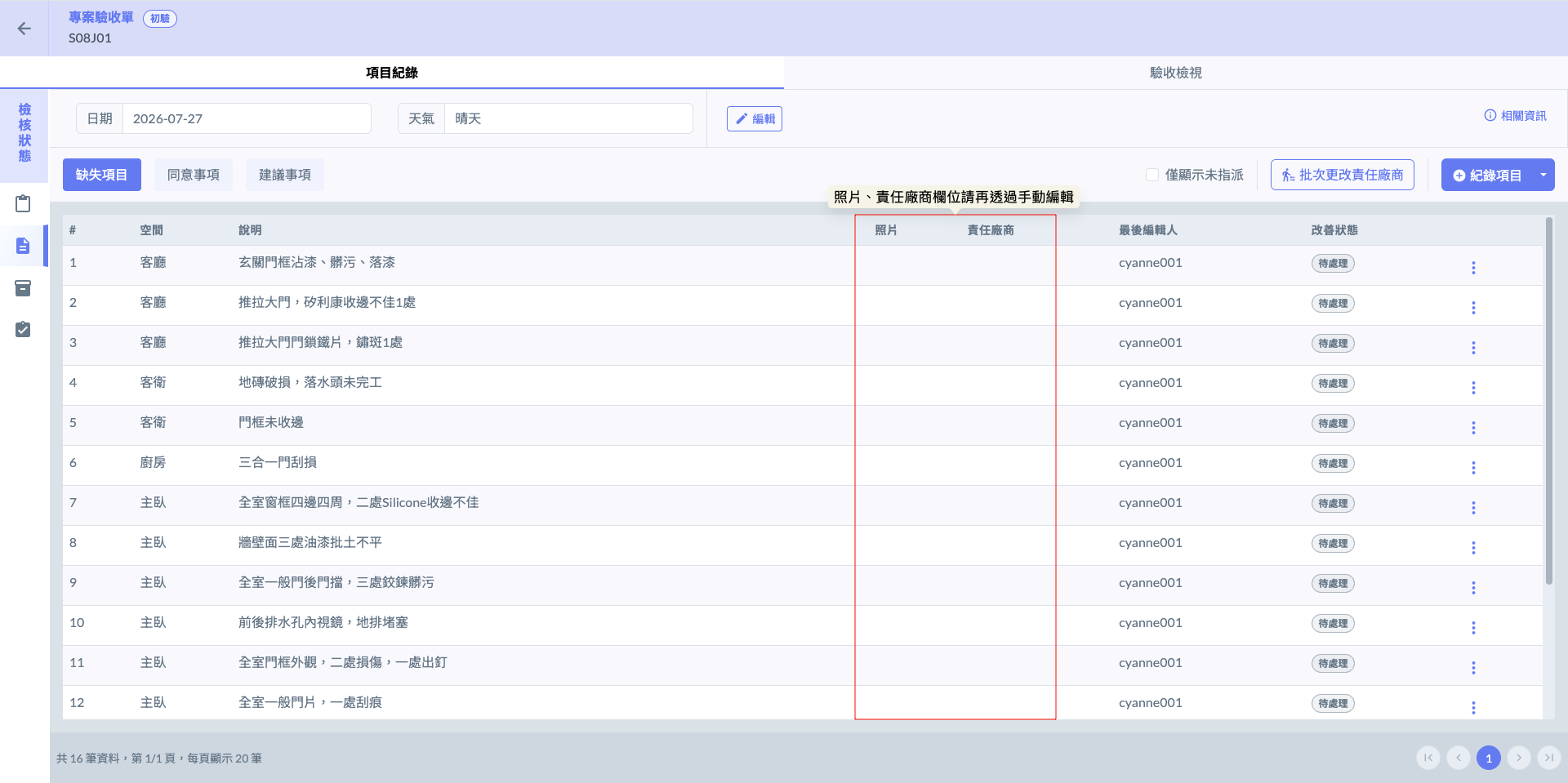 圖七 - 完成畫面