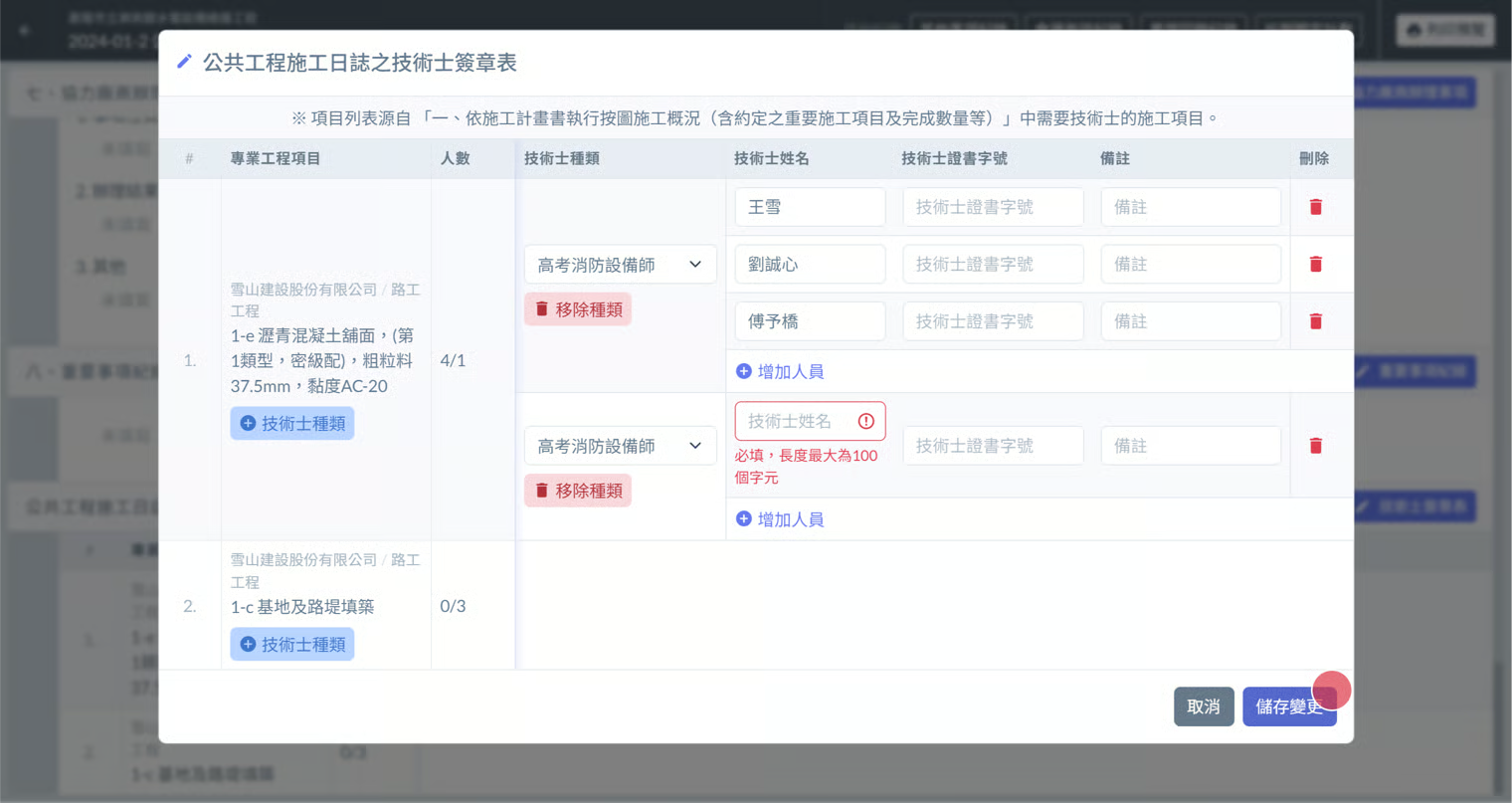
📓00|如何新增專業工程項目?
技術士簽章表的專業工程項目,由系統自動添加,其判斷來自於 → 施工概況 。
如 → 施工概況 中有工項否需要專業技術士,便會顯示在技術士簽章表當中。
📓01|開始編輯
區塊標題右側 皆有個 編輯按鈕 ( 左圖🔴)
點選即可開啟管理介面 ( 右圖 ) 。
提醒
提醒您:填寫日誌其他內容之前,必須先 → 填寫基本資訊


📓03|技術士種類
└ 📄新增技術士種類
點選專業工程項目 下的 + 技術士種類 按鈕,即可為該專業工程項目增加技術士總類。
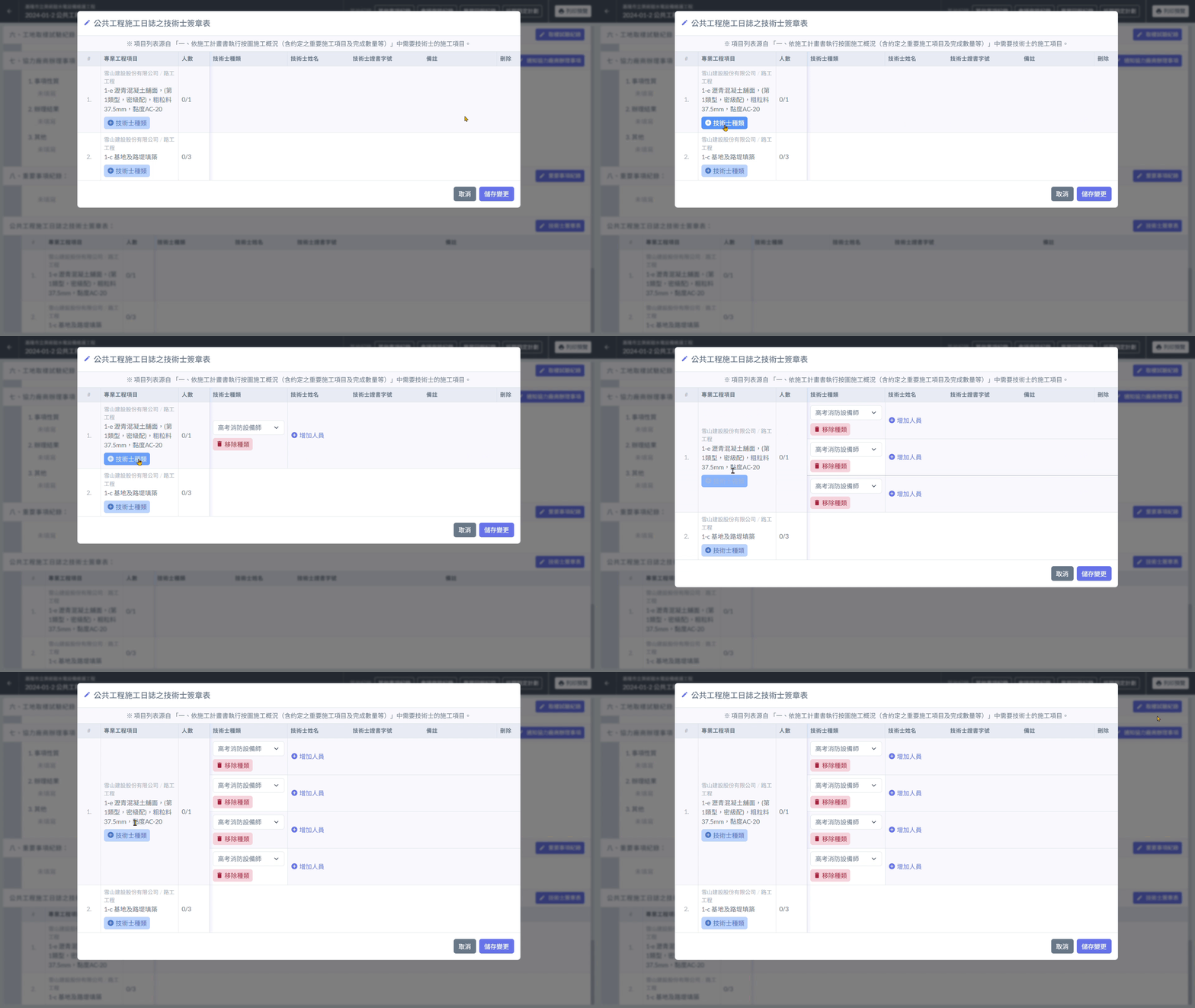 新增技術士種類
└ 📄選擇技術士種類
點選下單選單可以選擇技術士種類類型。
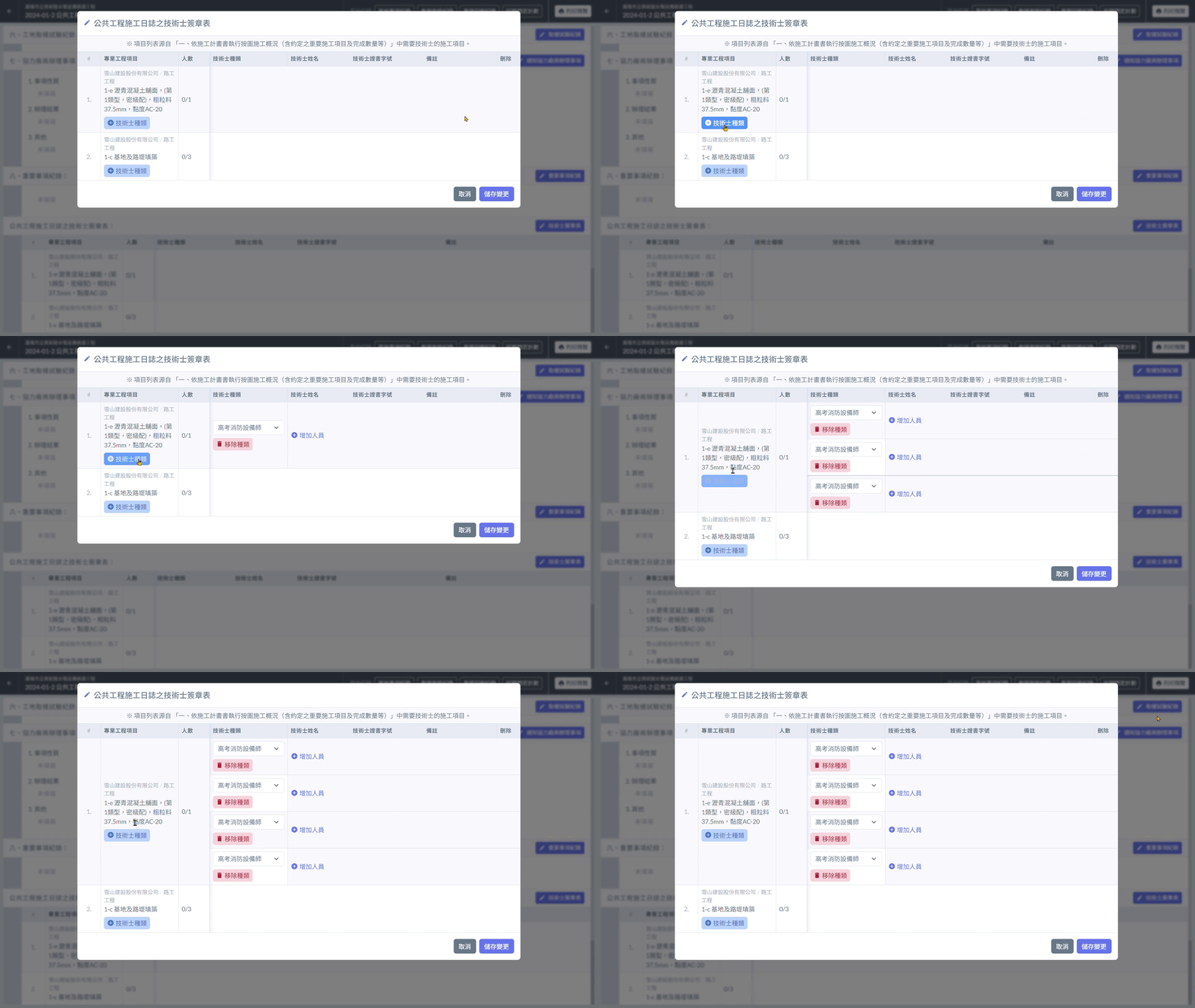 選擇技術士種類
└ 📄移除技術士種類
技術士種類 下方的 移除總類 按鈕,即可移除該技術士種類。
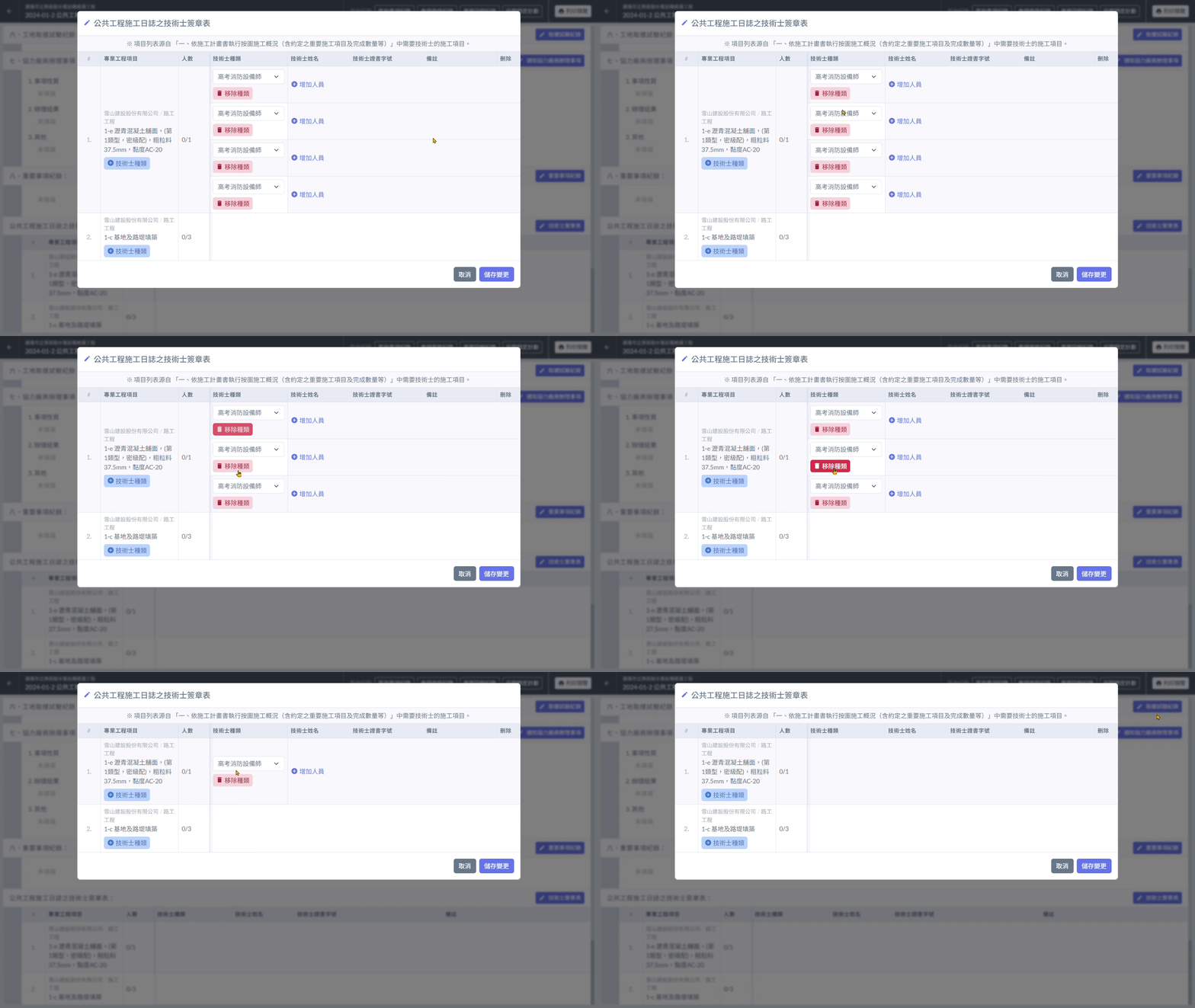 移除技術士種類
📓04|技術士
└ 📄新增技術士
技術士種類 右方的 + 增加人員 按鈕,即可為該技術士總類增加人員欄位。
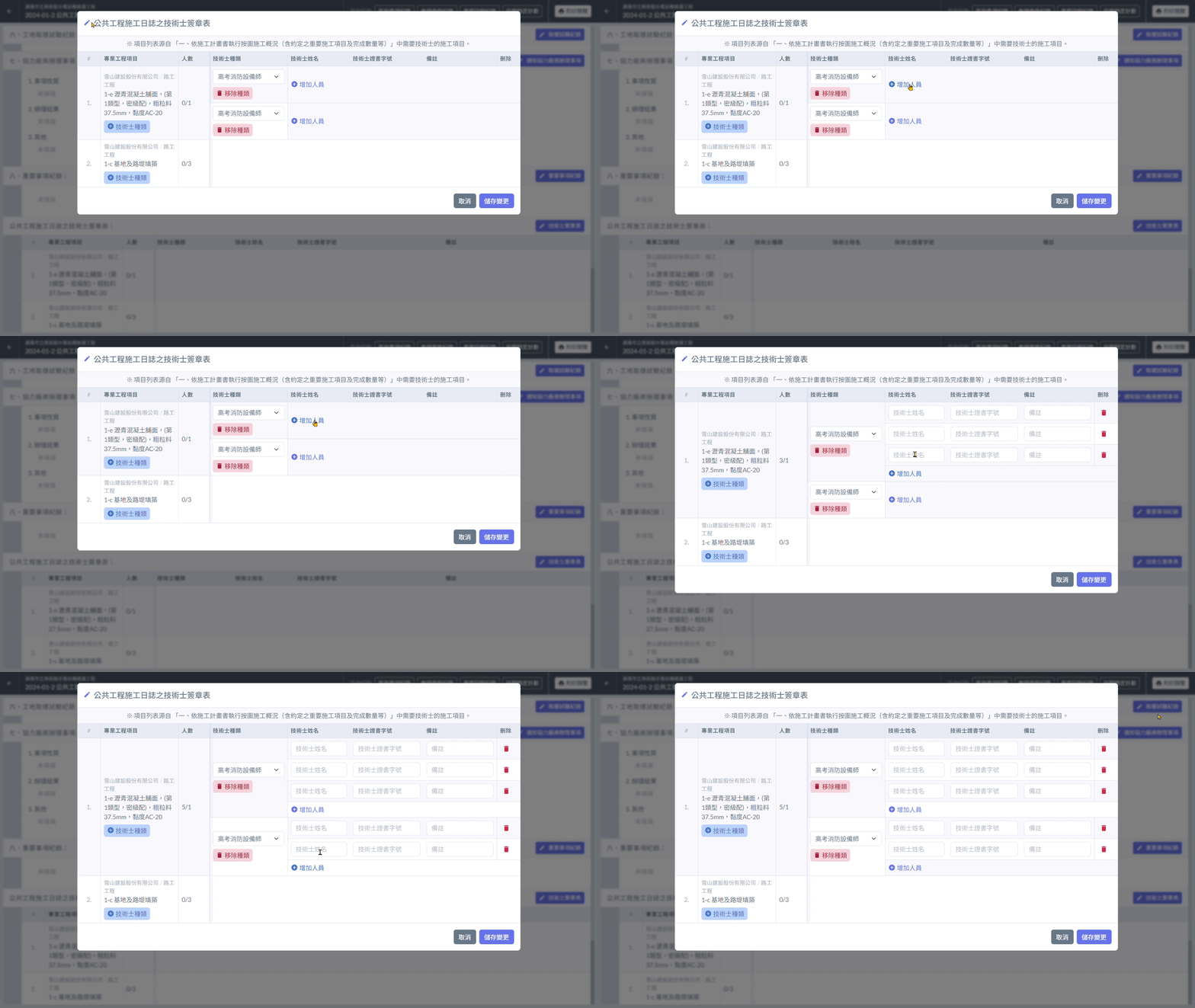 新增技術士
新增技術士
└ 📄填寫技術士相關內容
技術士姓名為必填欄位之外,還提供了技術士編號與被註等等欄位。
 填寫技術士相關內容
└ 📄移除技術士
人員清單右側的 垃圾桶 按鈕,即可移除人員欄位。
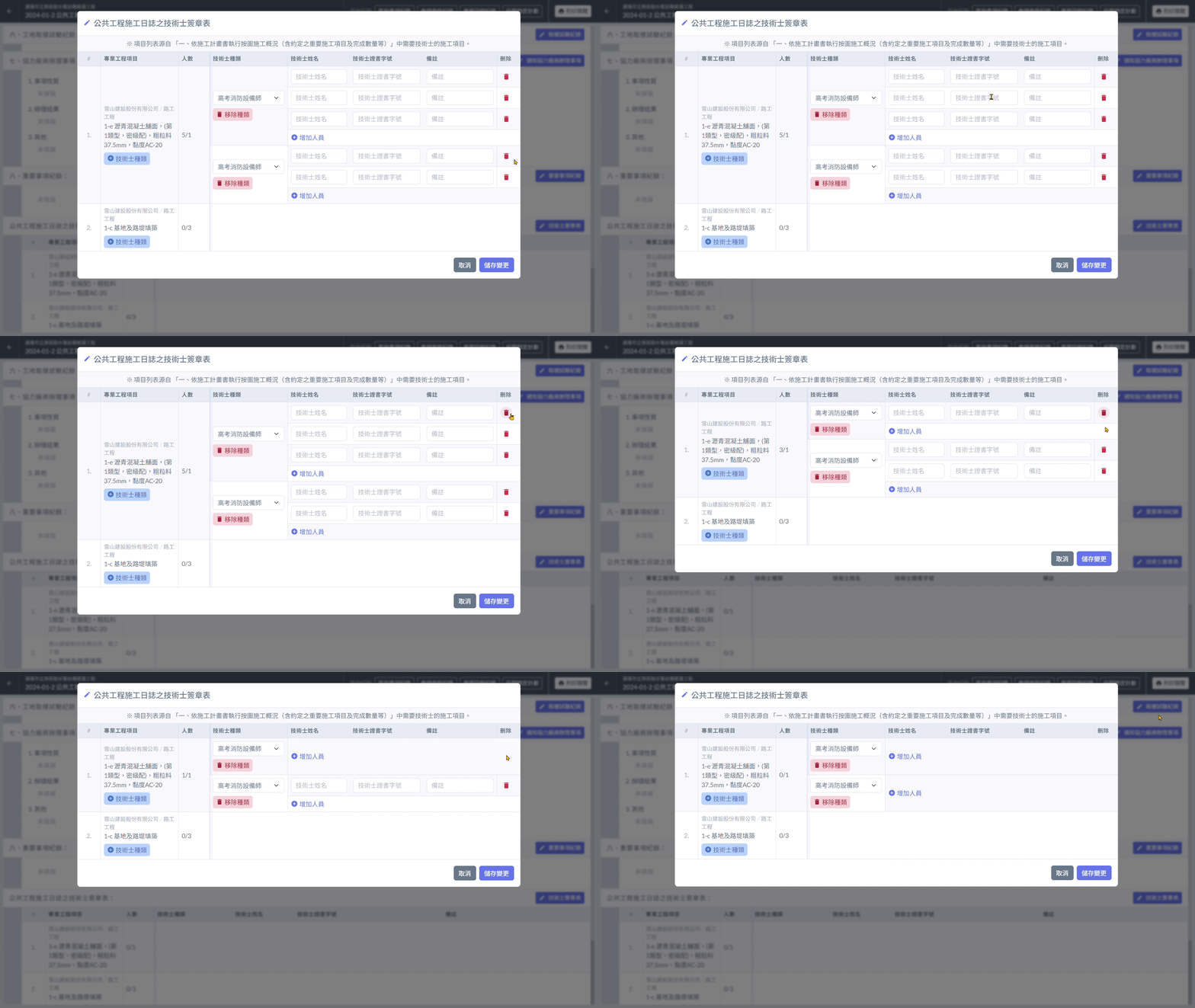 移除技術士
移除技術士
📓 05|儲存變更
填寫完成確認無誤後,點選右下角的 「 儲存變更 」 即可將編輯後的資訊儲存起來。
⚠️ 注意事項
技術士姓名為必填欄位。
如確定要保存資料,請務必按下儲存變更按鈕。
如未進行儲存的動作,編輯的內容資料將在介面被關閉(如按下取消、按下ESC、關閉網頁、關閉瀏覽器等等行為)的同時被還原成編輯前的狀態。