⚠️ 為什麼我修改了提示,有些日誌中沒有同步?
為了確保資料填寫的正確性, 但凡該日誌的該欄位 曾經進行填寫操作 ,該欄位的提示文字就將不再隨設定中的異動而改變。
01| 如何切換檢視中的提示列表?
點選列表上方的頁籤可以切換列表。如下圖:
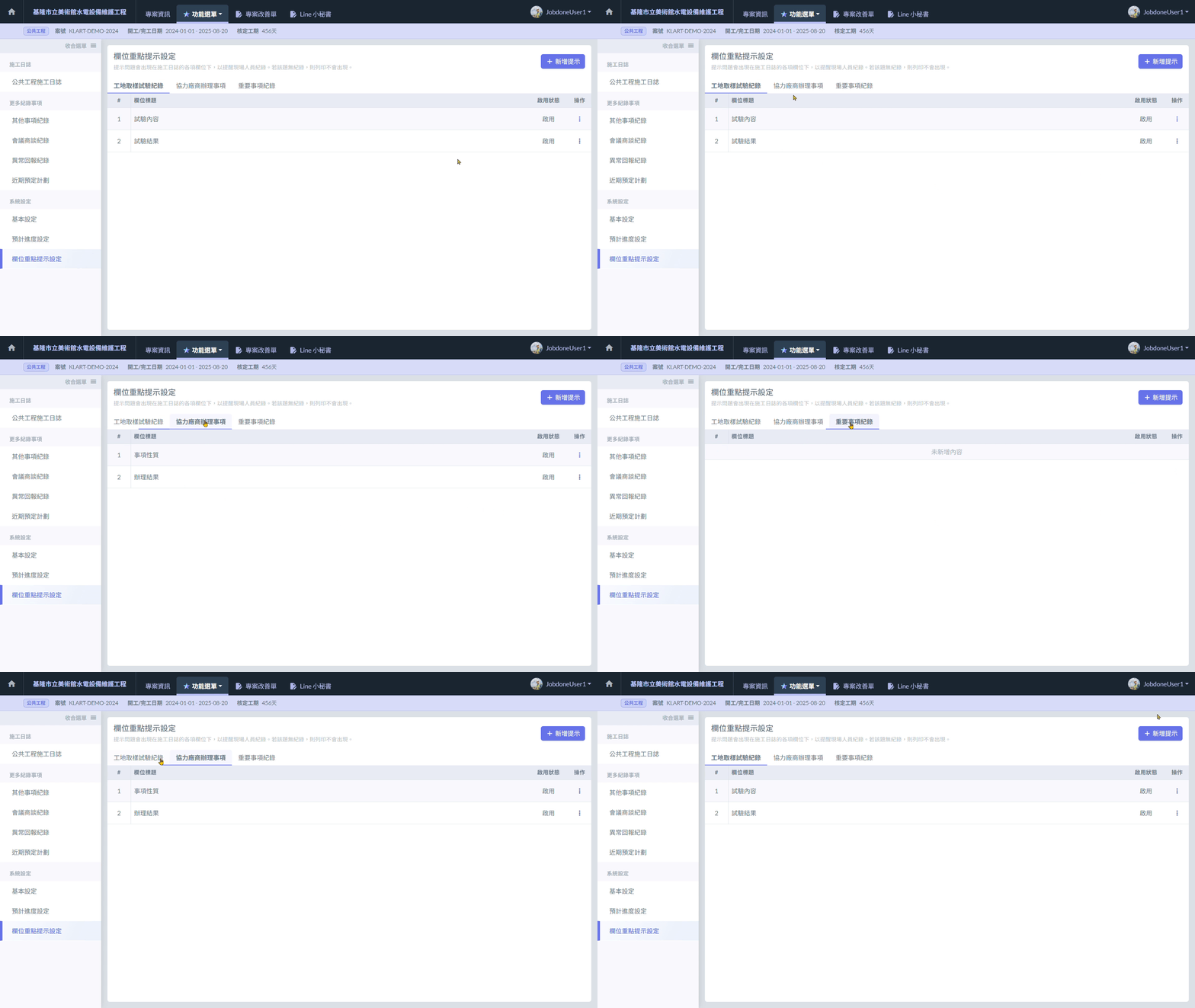 切換列表
切換列表
02|新增提示
區塊標題右側 有個 編輯按鈕 ( 圖1的🔴 ),點選即可開啟新增介面 。
填寫完成後,按下 確定按鈕 ( 圖2的🔴 )
新增成功!
新增介面欄位包含:
公共工程施工日誌欄位:這是哪個日誌欄位的提示
副標題名稱:提示文字描述
啟用狀態:是否在未進行填寫的日誌中顯示
💡 不需要額外添加"其他"欄位
如果檢測到有新增提示,填寫日誌時不僅會顯示使用者建立的提示,還會為使用者自動新增一欄"其他",用以確保使用彈性。
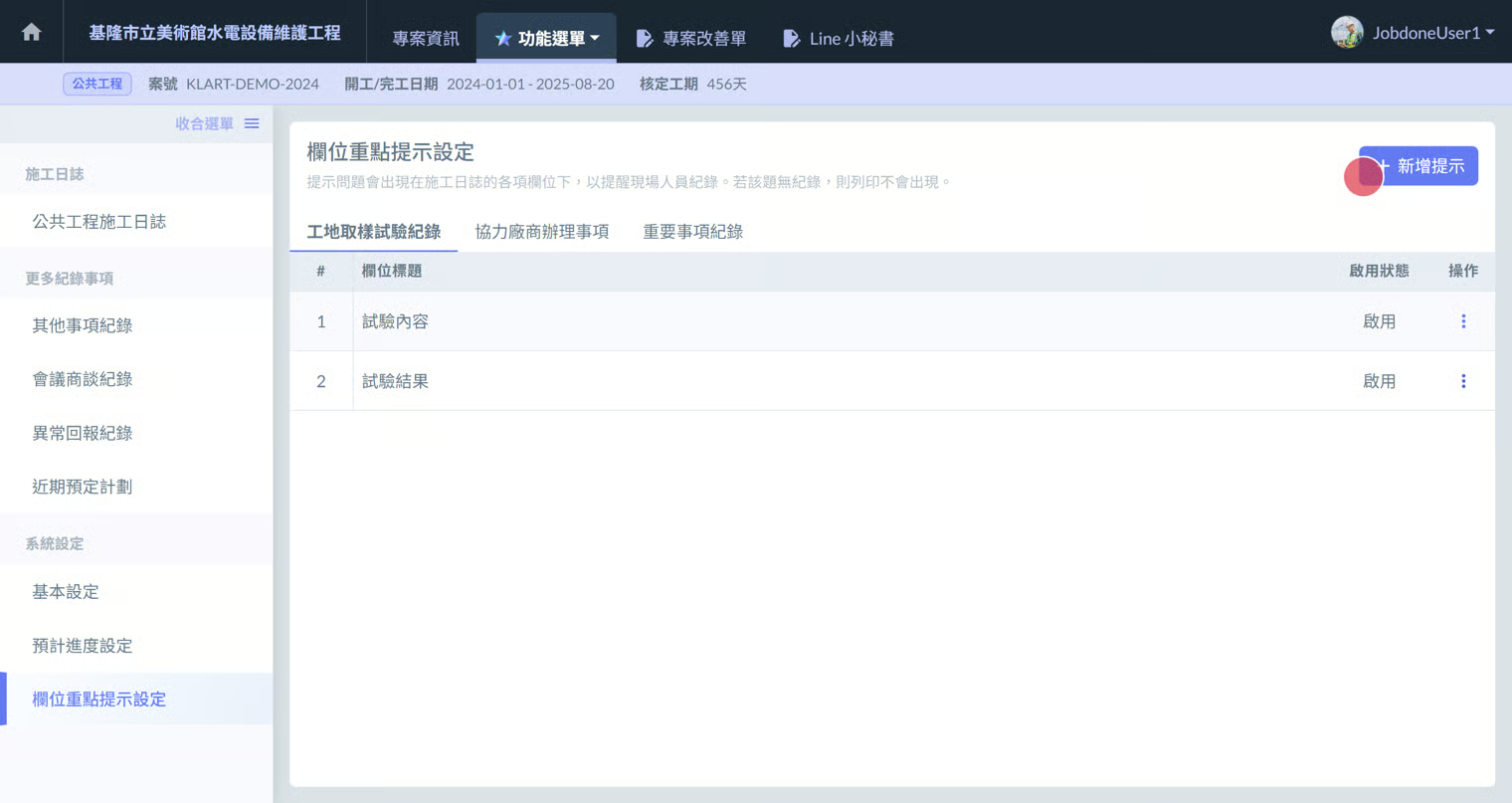 圖一 - 點選「+新增提示」
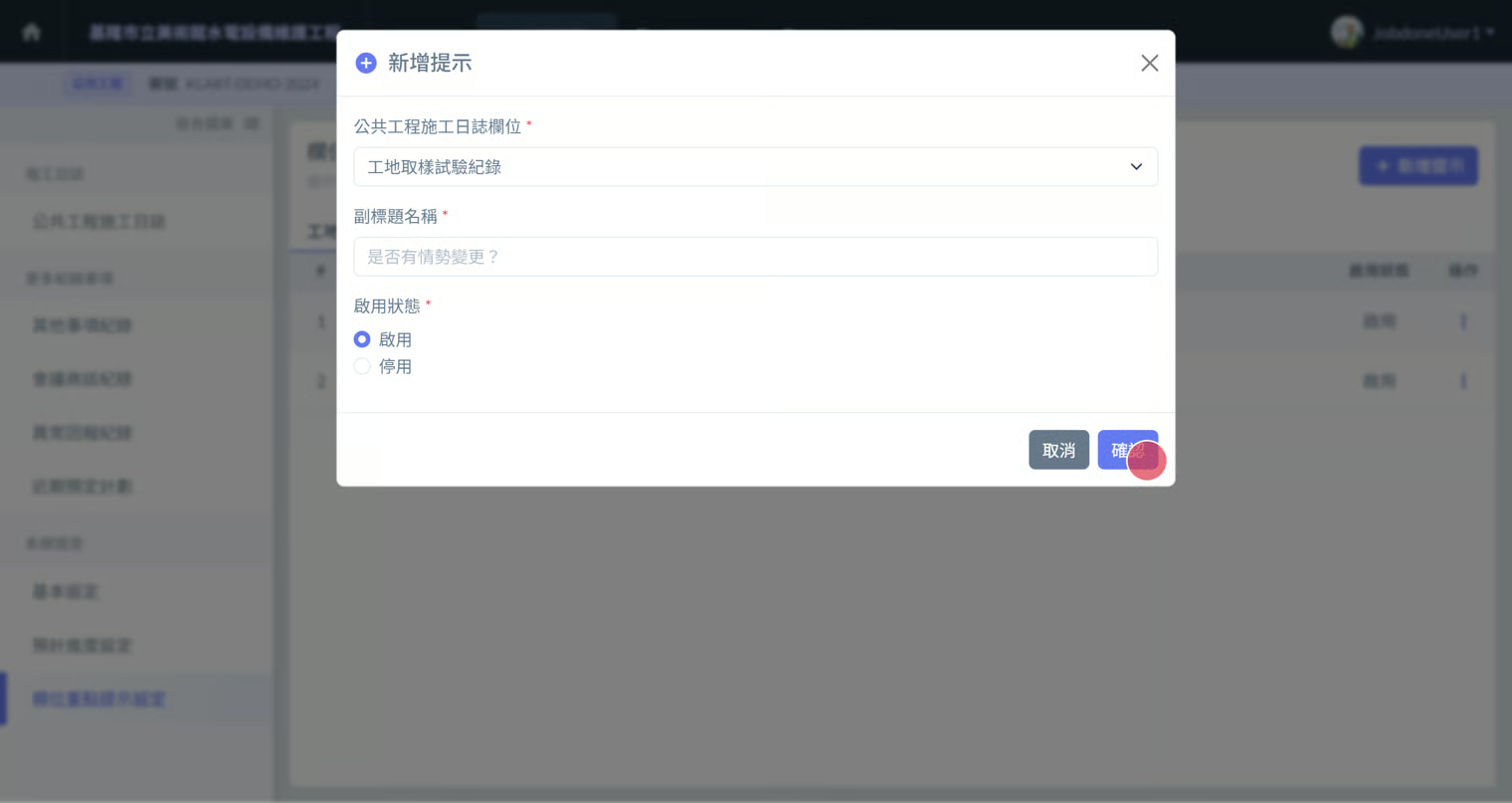 圖二 - 填寫提示
02|修改、刪除、停用提示
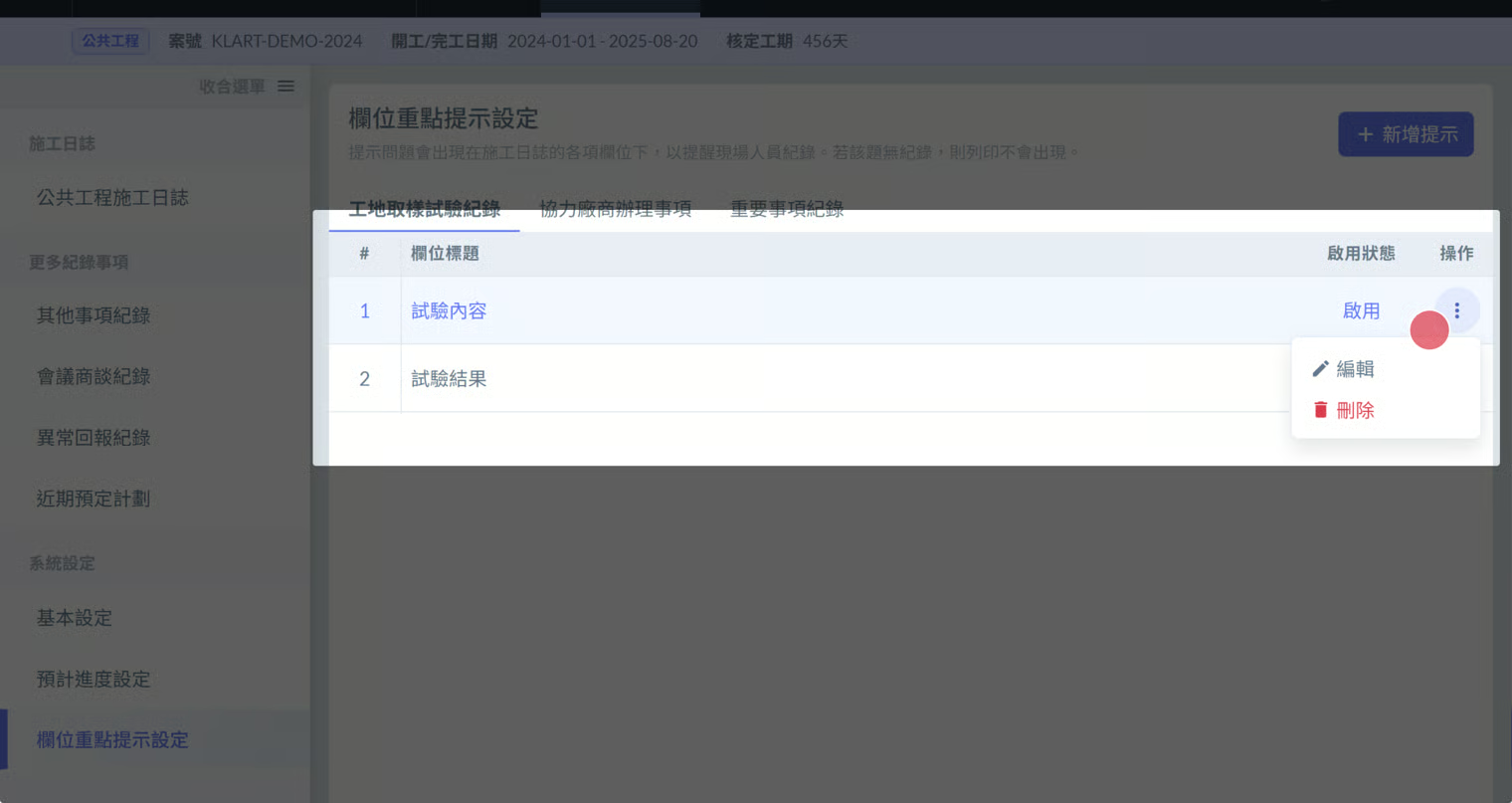
找到您要操作的提示項目,於該項目的最右側,有個 三個點圖案的按鈕。點選後會出現 編輯 與 刪除 的按鈕。
刪除:請點選刪除按鈕。
修改/停用:請點選編輯按鈕。並於修改介面中修改完成後按下儲存按鈕。