提示
📓 01 | 日報內容
└ 📄 基本資訊
基本資訊中使用者只需填寫 開工狀態、表報編號、上下午天氣。
其它資訊由系統智慧辨識帶入。
詳細操作請參閱 → 日報 / 基本資訊
└ 📄 施工概況
紀錄當日 施工項目、完成數量、備註 等等的相關資訊。
詳細操作請參閱 → 日報 / 施工概況
└ 📄 監督依照設計圖說施工、查核材料規格及品質、其他約定監造事項
提供相關填寫欄位,並提供 欄位重點提示 的功能,用以提醒填寫人填寫指定內容。
詳細操作請參閱 → 日報 / 監督依照設計圖說施工、查核材料規格及品質、其他約定監造事項
關於欄位重點提示請參閱 → 欄位重點提示
└ 📄 工地職業安全衛生事項
提供確認施工前檢查事項是否落實的確認與其他事項的填寫。
提示
操作方式說明:
點選區塊標題右側「✏ 環安衛確認」編輯按鈕(如下左圖紅框圈起處)。
點選後,開啟管理介面(如下右圖)。
填寫完成確認無誤後,點選「儲存變更」即可將編輯後的資訊儲存起來(如下右圖紅框圈起處)。
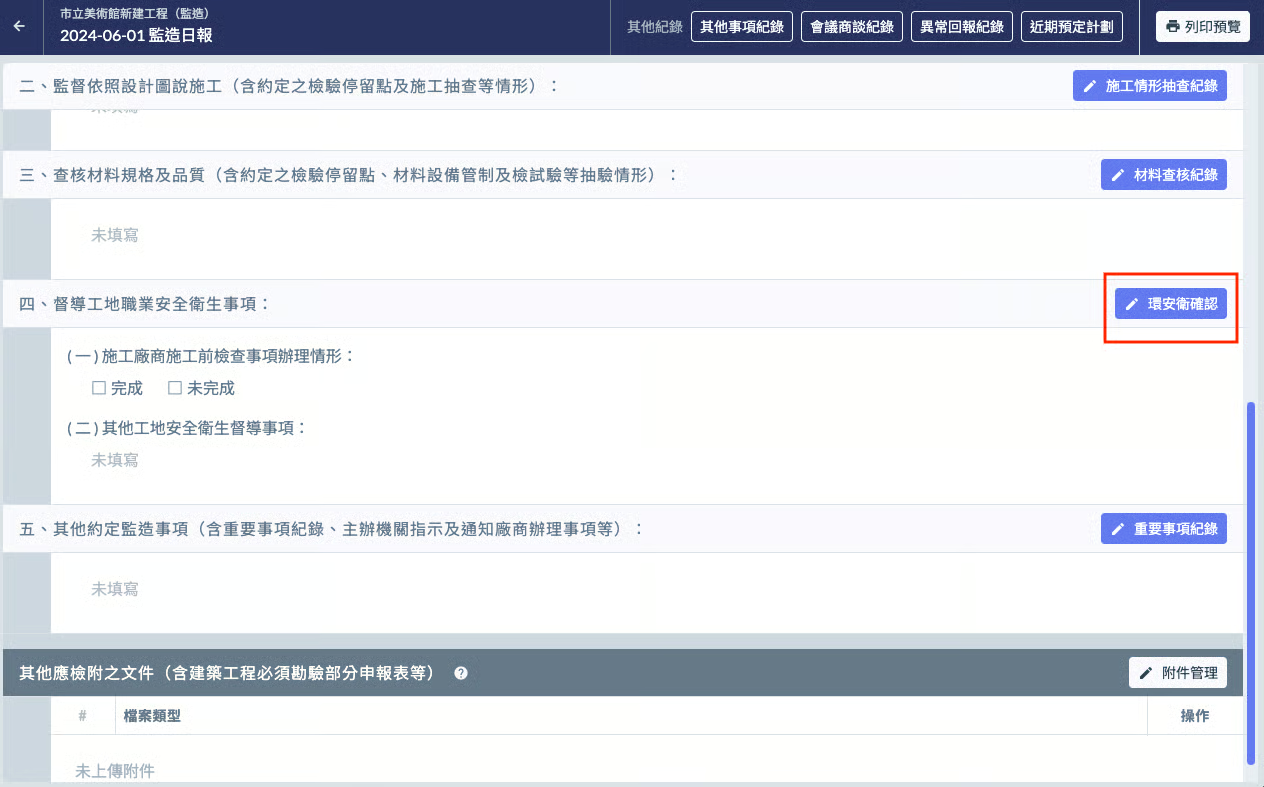 環安衛確認事項 / 編輯按鈕
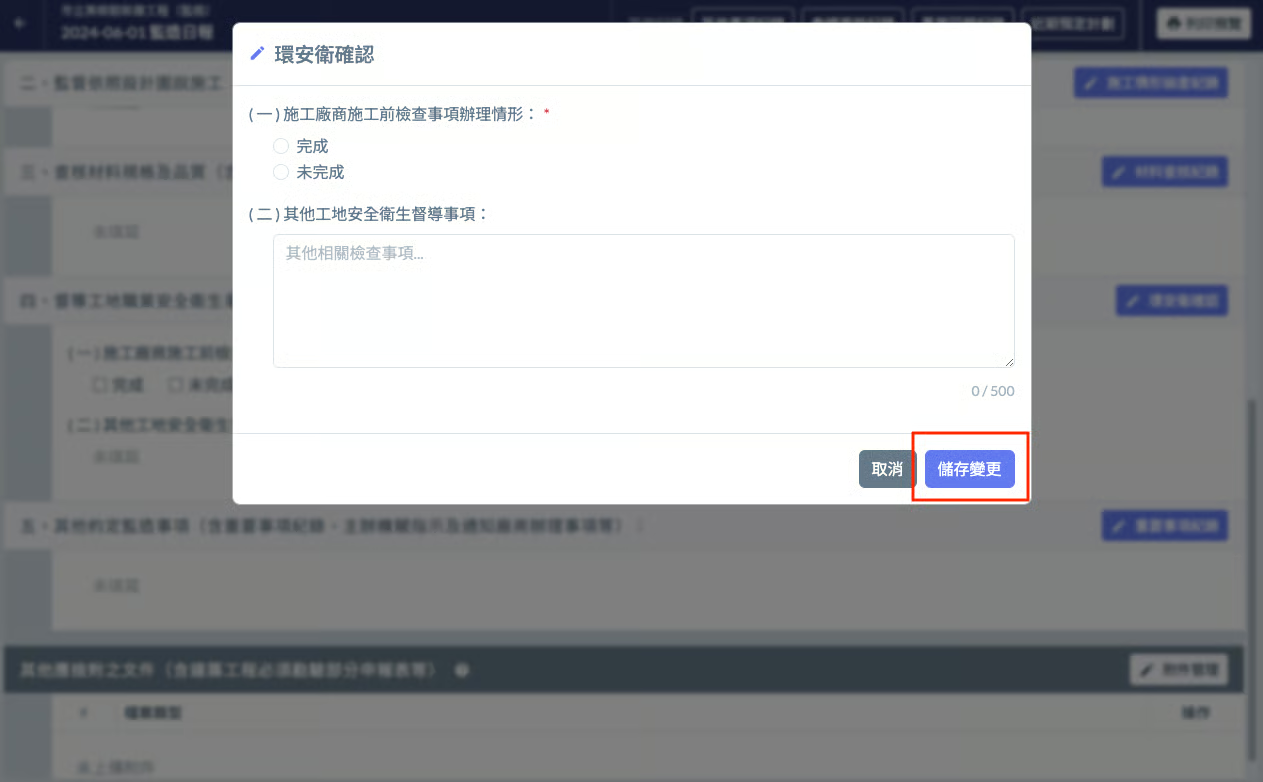 環安衛確認事項 / 管理介面 / 儲存變更
└ 📄 其他應檢附之文件
紀錄當日應隨監造日報檢附的文件,例如建築工程必須勘驗部分申報表等。
詳細操作請參閱 -> 日報 / 其他應檢附之文件
設定文件欄位重點提示請參閱 -> 欄位重點提示
📓 02 | 其他更多紀錄
└ 📄 其他事項紀錄
詳細操作請參閱 → 日報 / 其他事項紀錄
└ 📄 會議商談紀錄
詳細操作請參閱 → 日報 / 會議商談紀錄
└ 📄 異常回報紀錄
詳細操作請參閱 → 日報 / 異常回報紀錄
└ 📄近期預定計劃
詳細操作請參閱 → 日報 / 近期預定計劃
📓 03 | 報告列印
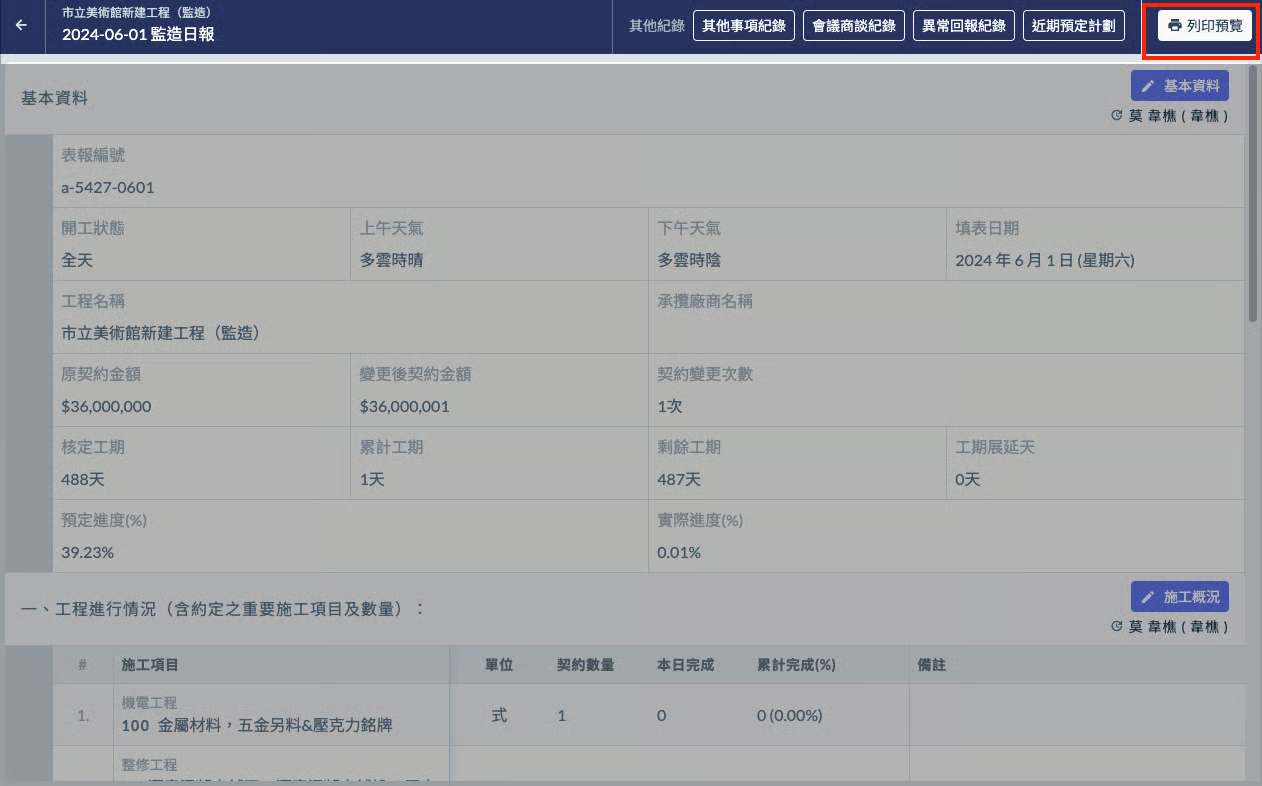
點選日報頁面的右上角的 列印預覽 按鈕(如左圖紅框圈起處),打開報告頁。
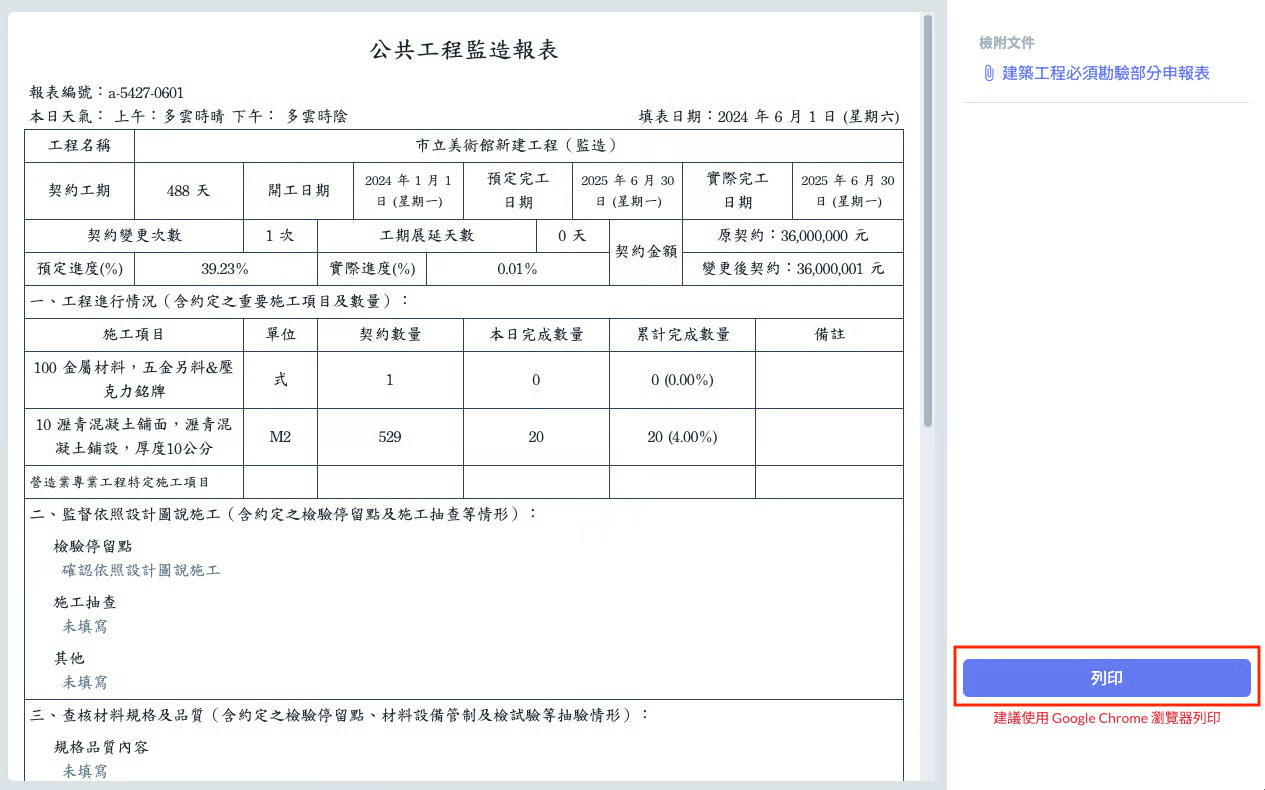
接著瀏覽內容確認無誤。
點選報告頁面右下角的 列印報告 按鈕(右圖),即可進行列印。
提示
為確保列印品質,建議使用 Google Chrome 瀏覽器列印。